
Եթե դուք սովոր եք Outlook-ում նամակներ գրելիս ընթացիկ ամսաթիվը նշել թեմաներում, ինչո՞ւ թույլ չտաք Outlook-ին ինքնաբերաբար ավելացնել ամսաթիվը: Այս հոդվածը ձեզ կներկայացնի արագ մեթոդը:
Վերադասին նամակներ գրելիս ես նախընտրում եմ ընթացիկ ամսաթիվը գրել էլ.փոստի թեմայի վրա: Այսպիսով, ես միշտ պետք է սկզբում ստուգեմ ամսաթիվը, ապա մեկ առ մեկ մուտքագրեմ թվերը: Արդյունավետությունը բարելավելու համար ես պարզում եմ մի օգտակար միջոց, որպեսզի Outlook-ն ինձ համար ավելացնի ընթացիկ ամսաթիվը: Ահա մանրամասն քայլերը:
Ավտոմատ ավելացնել ընթացիկ ամսաթիվը Outlook-ի էլ. նամակների թեմաներին
- Սկզբում գործարկեք Outlook-ը և ստեղծեք նոր էլ.
- Այնուհետև «Նոր հաղորդագրություն» պատուհանում դուք պետք է ստուգեք, թե արդյոք կա «Developer» ժապավենը: Եթե ոչ, գնացեք «Ֆայլ» > «Ընտրանքներ» > «Անհատականացնել ժապավենը»: Աջ վահանակում միացրեք «Մշակող» ներդիրը:
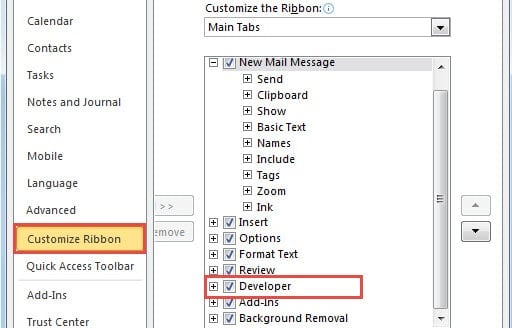
- Դրանից հետո սեղմեք «OK»՝ վերադառնալու Հաղորդագրության պատուհանը:
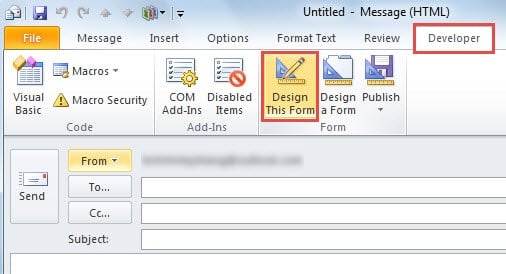
- Եվ անցեք «Developer» ներդիրին, որի տակ պետք է «Ձևի» խմբում սեղմել «Design this form» կոճակը:

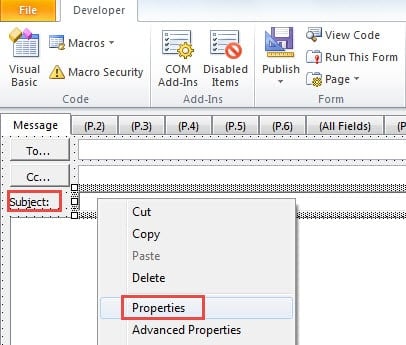
- Հաջորդ էկրանին դուք պետք է սեղմեք թեմայի տողում: Եվ աջ սեղմեք այն: Բացվող համատեքստի ընտրացանկից ընտրեք «Հատկություններ»:

- Կհայտնվի «Հատկություններ» երկխոսության նոր տուփ: Սկզբում անցեք «Արժեք» ներդիր: Այնուհետև «Սկզբնական արժեք» պիտակի տակ միացրեք «Սահմանել այս դաշտի սկզբնական արժեքը» տարբերակը: Եվ հաջորդ «Խմբագրել» տողում լրացրեք «Ամսաթիվ ()»: Վերջում սեղմեք «OK»:

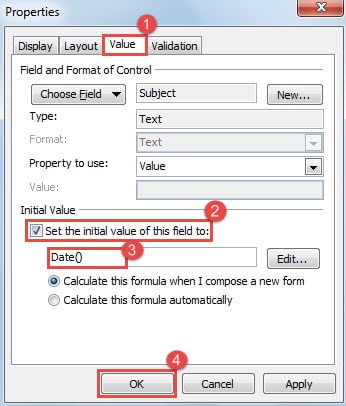
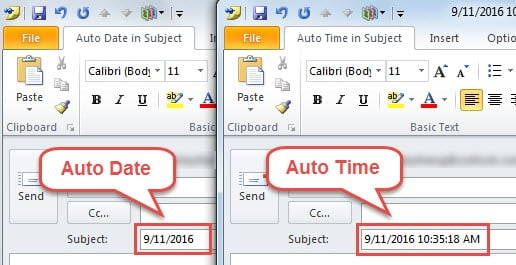
Նշում: եթե ցանկանում եք ավտոմատ կերպով ավելացնել ընթացիկ ժամանակը առարկաներին, այստեղ պետք է մուտքագրեք «Այժմ ()".
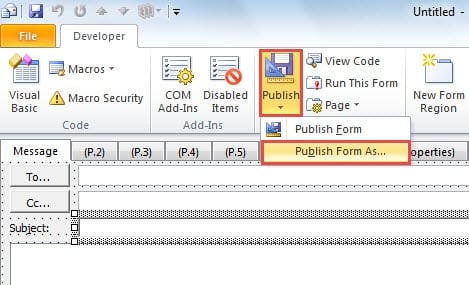
- Այնուհետև սեղմեք «Հրապարակել» կոճակը և բացվող ցանկից ընտրեք «Հրապարակել ձևը որպես»:

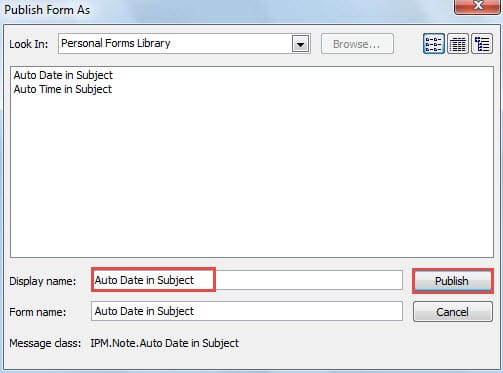
- «Հրապարակել ձևը որպես» նոր բացվող երկխոսության վանդակում դուք պետք է նշեք ցուցադրվող անունը, օրինակ՝ «Ավտոմատ ամսաթիվը թեմայում»: Եվ սեղմեք «Հրապարակել» կոճակը:

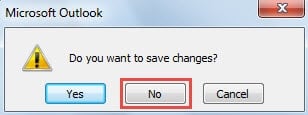
- Դրանից հետո պարզապես փակեք նոր հաղորդագրության պատուհանը՝ առանց փոփոխությունները պահելու։

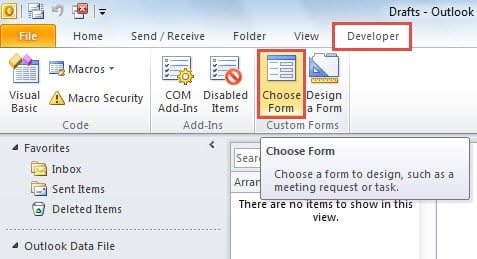
- Այժմ եկեք սովորենք, թե ինչպես կիրառել այս հարմարեցված ձևը: Outlook-ի հիմնական պատուհանում անցեք «Developer» ներդիրին և սեղմեք «Ընտրեք ձևը» կոճակը:

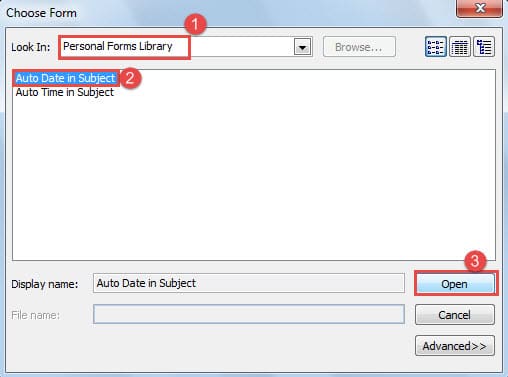
- «Ընտրել ձևը» երկխոսության պատուհանում «Նայել» դաշտում պետք է «Անձնական ձևերի գրադարան» տարբերակը սահմանեք։ Այնուհետև հետևյալ ձևերի ցանկից ընտրեք նպատակային ձևը՝ «Ավտոմատ ամսաթիվ թեմայում»։ Վերջում սեղմեք «Բացել» կոճակը։

- Վերջապես դուք կմտնեք նոր հաղորդագրության պատուհան և կպարզեք, որ թեմայի տողն ավտոմատ կերպով լրացվում է ընթացիկ ամսաթվով:

Ճանաչել սպամները ըստ առարկաների
Անկեղծ ասած, երբեմն դուք կարող եք ճանաչել սպամների մեծամասնությունը իրենց թեմաներով, որոնք սովորաբար պարունակում են անհասկանալի զգայարաններ կամ տարօրինակ նիշեր: Հետևաբար, երբ դրանք նույնականացնեք, ժամանակին արգելափակեք էլփոստի հասցեները և երբեք մի բացեք կցված ֆայլերը կամ սեղմեք ներկառուցված հղումները: Հակառակ դեպքում, դուք վտանգի կենթարկեք ձեր Outlook-ը: Outlook-ի կոռուպցիայի դեպքում դուք այլ ելք չունեք, քան դիմել երրորդ կողմի ծրագրային ապահովման, ինչպիսին է DataNumen Outlook Repair. Դա կարող է վերանորոգել PST ֆայլավորել և վերականգնել առավելագույն տվյալներ՝ առավելագույն հեշտությամբ։
Հեղինակի ներածություն.
Shirley Zhang- ը տվյալների վերականգման փորձագետ է DataNumen, Inc., որը տվյալների վերականգման տեխնոլոգիաների համաշխարհային առաջատարն է, այդ թվում sql վերականգնում և հեռանկարների նորոգման ծրագրակազմի արտադրանքները: Լրացուցիչ տեղեկությունների համար այցելեք www.datanumen.com