
U ovom članku postoje 2 načina za izdvajanje teksta iz slika i ispisa datoteka u Word dokument putem OCR-a.
Word podržava optičko prepoznavanje znakova (OCR). Pomoću ove značajke možete izvući tekst iz ispisa slike ili datoteke u Word dokument. Tako sjajan alat omogućuje nam daljnje izmjene ovih tekstova. Ovdje su 2 detaljna pristupa za to.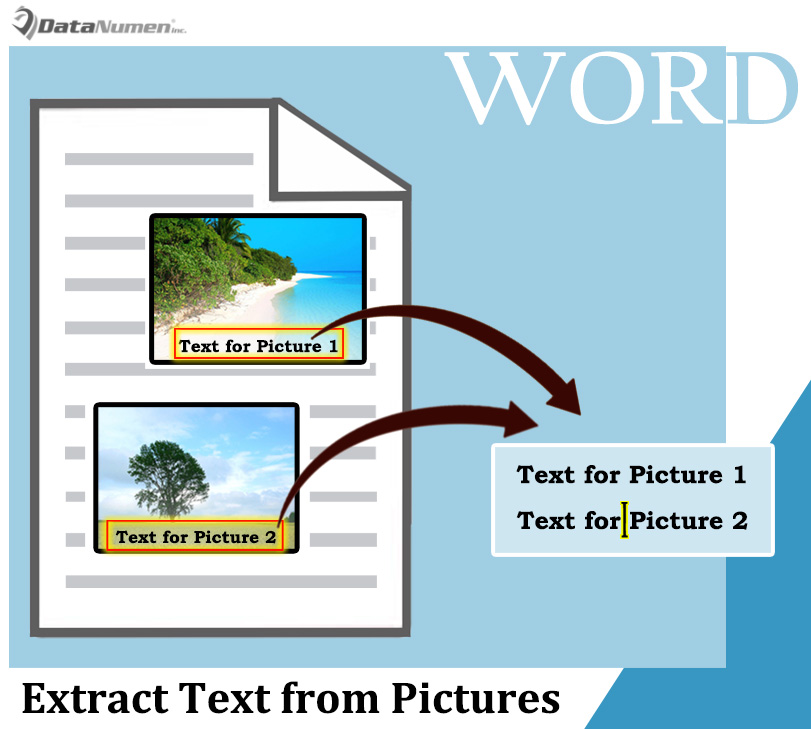
Metoda 1: Koristite Microsoft Office Document Image Writer u programu Word 2003
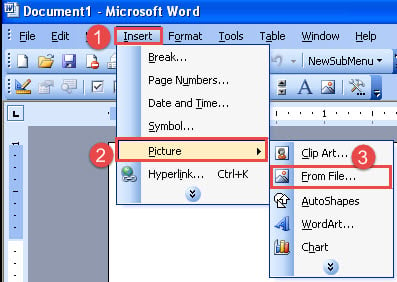
- Najprije otvorite Word 2003. Pritisnite karticu "Insert" na traci izbornika i odaberite "Picture".
- Zatim odaberite "Iz datoteke".

- Možete ponoviti gornja 2 koraka za umetanje više slika u dokument.
- Zatim kliknite "Datoteka", a zatim "Ispis" da biste pokrenuli dijaloški okvir "Ispis". Ili umjesto toga pritisnite “Ctrl+ P”.
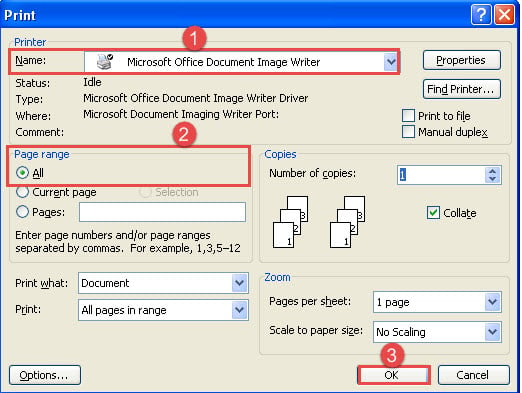
- U dijaloškom okviru "Ispis" odaberite pisač "Microsoft Office Document Image Writer".
- Provjerite je li odabrano "Sve" za "Raspon stranica".
- Zatim kliknite "OK".

- U okviru "Spremi kao" koji se pojavi odaberite mjesto za pohranu i kliknite "Spremi".
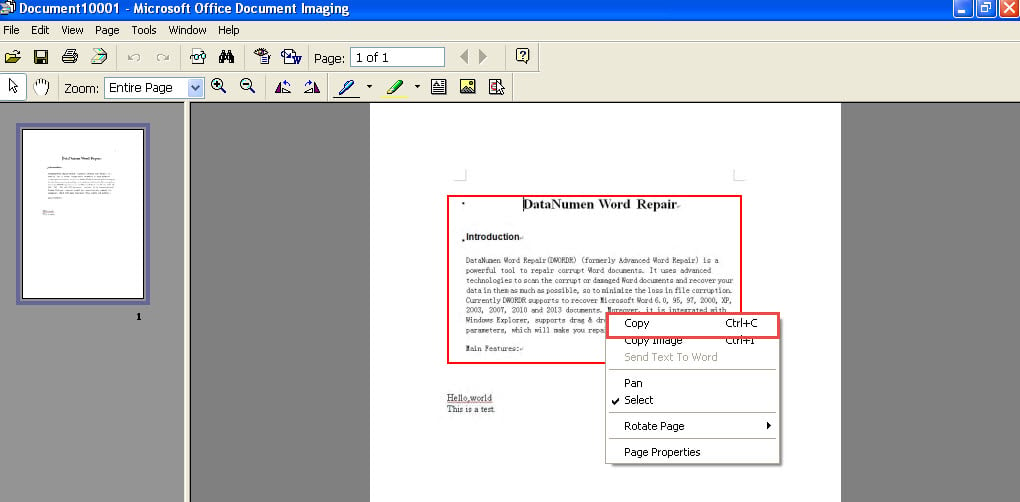
- Sada u prozoru "Microsoft Office Document Imaging" pomoću miša nacrtajte kvadratni okvir koji uključuje odjeljak u kojem se nalazi tekst koji treba izdvojiti.

- Zatim desnom tipkom miša kliknite i odaberite "Kopiraj". Sljedeće što vidite je da su svi tekstovi u okviru koji ste nacrtali u izboru.

- Na kraju, otvorite Wordov dokument i tamo zalijepite tekst, kao što je dolje:

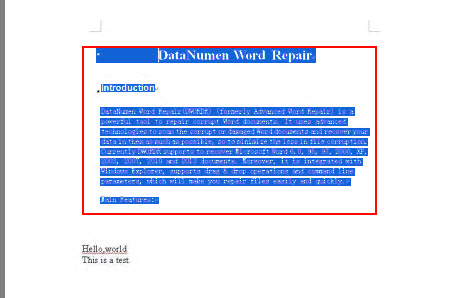
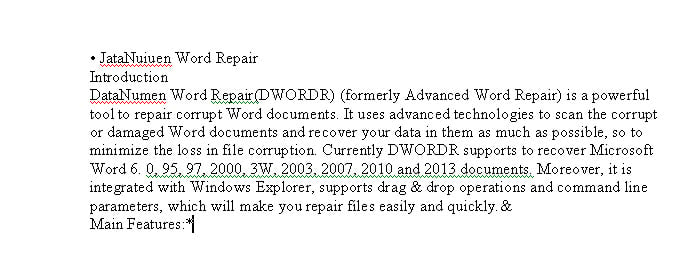
Kao što vidite, ne može ispravno prepoznati sve riječi. No, ipak je mnogo brže nego da ih upisujete ručno.
Metoda 2: Koristite OCR u programu OneNote u programu Word 2010
- Prije svega, umetnite slike u Word dokument.
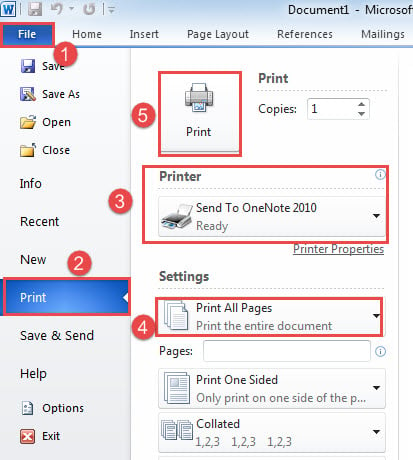
- Zatim kliknite na "Datoteka" i zatim na "Ispis".
- Zatim odaberite pisač "Pošalji na OneNote 2010".
- I odaberite ispis svih stranica.
- Pritisnite gumb "Ispis".

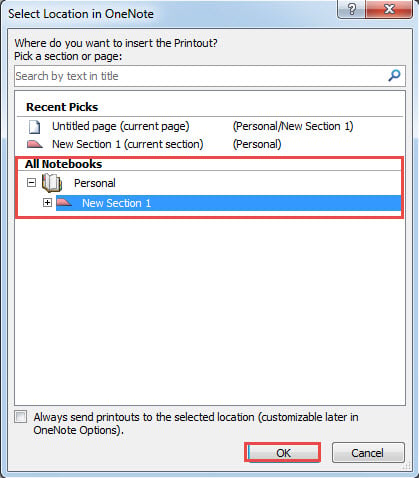
- Sada ste pokrenuli OneNote. U prozoru "Odabir lokacije u OneNoteu" odaberite "Stranica bez naslova" ili "Novi odjeljak 1" kako biste zadržali sadržaj za ispis.
- Zatim kliknite "U redu".

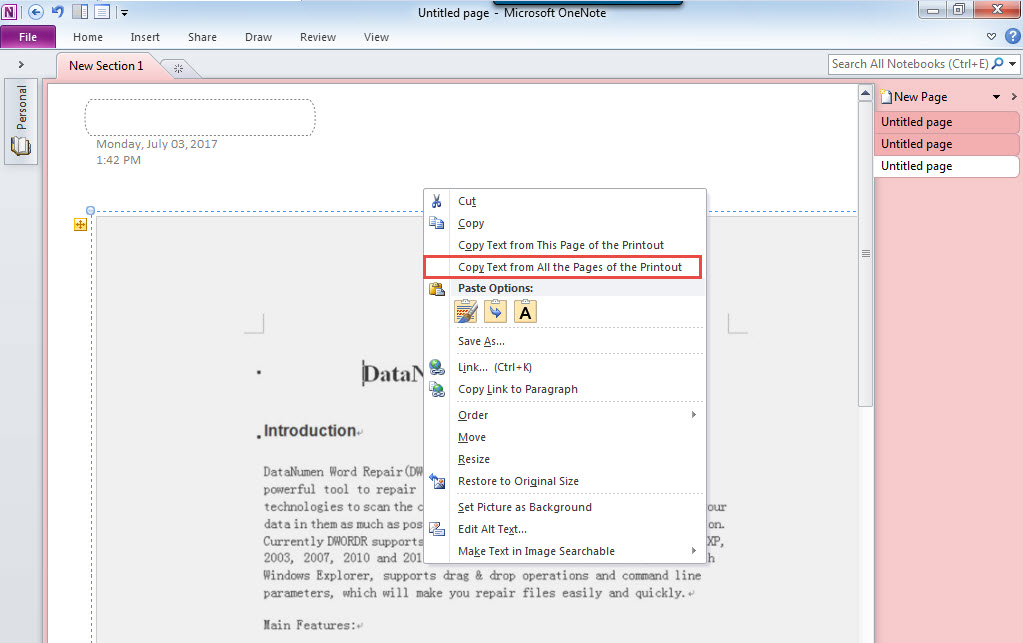
- Zatim kliknite na ispis i kliknite desnom tipkom.
- Odaberite "Kopiraj tekst sa svih stranica ispisa".

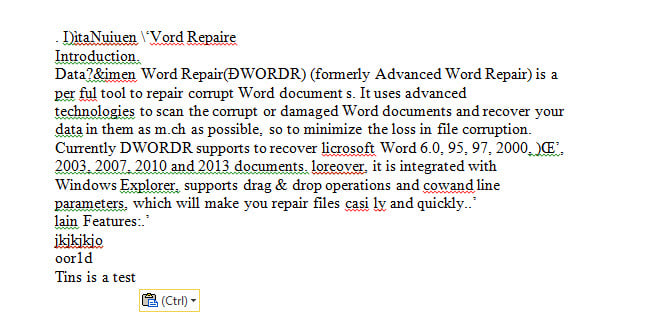
- Otvorite prazan Word dokument i tamo zalijepite tekst.

Zaštitite svoj Word dokument
Lako je razumjeti da Word nije imun na kvarenje. Zapravo, nijedan softver ne radi. Stoga su potrebne neke preventivne radnje. Na primjer, možete redovito sigurnosno kopirati dokumente. Osim toga, također je mudro nabaviti alat za popravak pokvareni docx.
Uvod za autora:
Vera Chen stručnjakinja je za oporavak podataka u DataNumen, Inc., koji je svjetski lider u tehnologijama za oporavak podataka, uključujući Excel oporavak i pdf popraviti softverske proizvode. Za više informacija posjetite www.datanumen.com