
Cet article traite de quelques techniques simples de requête de tableau croisé qui peuvent vous aider lorsque vous travaillez dans MS Access.
En un mot, la requête Analyse croisée peut être définie comme une matrice, dans laquelle les en-têtes de colonne sont dérivés des valeurs de champ. C'est la transformation des lignes de données en colonnes. Il s'agit d'une agrégation de données comme la somme totale répartie entre les mois ou les produits, etc., dans laquelle ces mois sont représentés par des colonnes. Aujourd'hui, nous allons parler de certaines des techniques de requête Crosstab qui peuvent vous aider à travailler efficacement sur MS Access.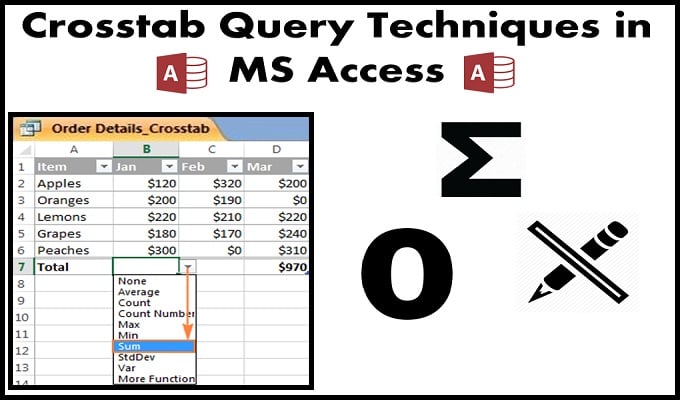
3 techniques de requête croisée qui seraient utiles lorsque vous travaillez sur MS Access sont :
Requête analyse croisée pour afficher les totaux des lignes
Afin d'afficher le calcul total dans une ligne comprenant toutes les colonnes, l'utilisateur n'a qu'à ajouter un champ de valeur en tant qu'en-tête de ligne.
Exemple : Dans une base de données d'un magasin, s'il a besoin de totaliser ses ventes, il devra ajouter un autre champ avec Sales comme Row Heading, qui affichera le total des ventes.
Les utilisateurs peuvent également afficher le total sous chacune des colonnes en insérant le bouton dans un ruban. Ce bouton est situé sur l'onglet Accueil ; vous pouvez le localiser avec l'icône (Σ) représentation majuscule de sigma.
Afficher des zéros au lieu de blancs
Partout où l'utilisateur n'insère pas de valeur, les colonnes sont laissées vides par défaut. Les utilisateurs peuvent utiliser la commande Nz() s'ils souhaitent afficher des zéros à la place. Cependant, étant donné qu'Access est susceptible de mal comprendre les expressions, les utilisateurs doivent transtyper la sortie ou le résultat avec celle-ci. Donc, utilisez CCur() pour traiter les devises, CLng() pour les nombres plus longs (le nombre entier), etc.
Tapez simplement Nz() directement dans la clause TRANSFORM et tous les blancs seront remplacés par zéro.
Spécifier les en-têtes de colonne
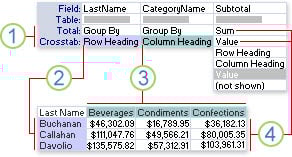 Notez que l'en-tête de colonne est obtenu à partir d'un champ donné et que les utilisateurs ne peuvent choisir que les champs pertinents pour leurs données. Ainsi, si l'utilisateur souhaite limiter ses critères de requête aux ventes effectuées auprès d'un client particulier qui n'a rien acheté pendant cette période, son champ ne s'affichera pas du tout. Si l'utilisateur souhaite créer un rapport à l'aide d'un tableau croisé, il présentera des erreurs car le nom du champ de ce client disparaîtra.
Pour résoudre ce problème, l'utilisateur doit entrer chaque en-tête de colonne valide dans la propriété En-têtes de colonne de la requête analyse croisée.
- Accédez à l'écran de conception de requête et sélectionnez l'option pour la zone Propriétés dans la vue du menu.
- Maintenant, localisez et sélectionnez "Propriété d'en-tête de colonne". (Si vous ne parvenez pas à le trouver, vous avez ouvert les propriétés du champ au lieu des propriétés de la requête).
- Insérez maintenant toutes les valeurs possibles dans l'espace, qui doivent être séparées efficacement par des virgules. Les utilisateurs peuvent également délimiter ces valeurs en utilisant des valeurs de date en utilisant # ou avec des guillemets.
Inconvénients des en-têtes de colonne
- Toutes les valeurs qui ne sont pas insérées par l'utilisateur seront automatiquement supprimées de la requête donnée.
- Les champs ne peuvent apparaître que selon l'ordre spécifié par les utilisateurs, par exemple "Janvier", "Février", "Mars", …
Les utilisateurs peuvent augmenter considérablement la vitesse de conception du rapport en mentionnant les en-têtes de colonne pertinents chaque fois que le rapport consiste en une requête d'analyse croisée complexe comme la source d'enregistrement. Si l'utilisateur ne précise pas ses en-têtes de colonne, le logiciel Microsoft Access ne pourra pas savoir quels champs doivent être mis à disposition des rapports sans exécuter la requête complète.
Si vous êtes un utilisateur régulier de MS Access, vous avez peut-être rencontré un mdb corrompu ou le fichier accdb. Bien que la fonction de récupération par défaut d'Access puisse parfois extraire vos données, il y aurait des cas où vous auriez besoin d'une aide supplémentaire. Pour récupérer complètement les bases de données Access, investissez dans un outil professionnel comme DataNumen Access Repair.
Introduction de l'auteur:
Vivian Stevens est une experte en récupération de données dans DataNumen, Inc., qui est le leader mondial des technologies de récupération de données, y compris correctif mdf et des produits logiciels de récupération Excel. Pour plus d'informations, visitez www.datanumen.com