
Parfois, vous souhaiterez peut-être insérer les mêmes textes dans plusieurs cellules de votre tableau Word. Cet article vous proposera deux façons délicates de le faire.
Dans certaines circonstances, vous pouvez avoir un grand tableau et vouloir remplir certaines cellules vides avec le même texte. Au lieu de copier et coller des textes dans chaque cellule un par un, nous vous proposons deux façons pratiques de le faire.
Méthode 1 : copier et coller les mêmes textes dans plusieurs cellules de tableau
En fait, la méthode copier-coller fonctionnera également pour plusieurs cellules.
- Copiez les textes que vous devez saisir dans les cellules vides du tableau, en appuyant sur "Ctrl + C".
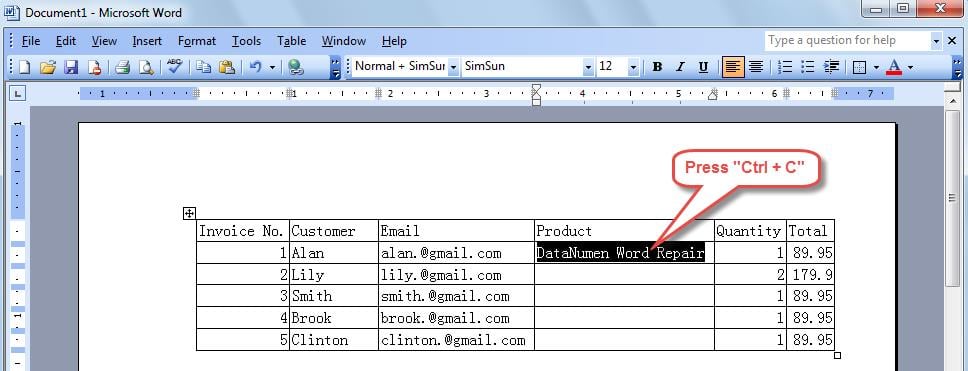
- Sélectionnez toutes les cellules où vous devez saisir les mêmes textes, puis appuyez sur "Ctrl + V".

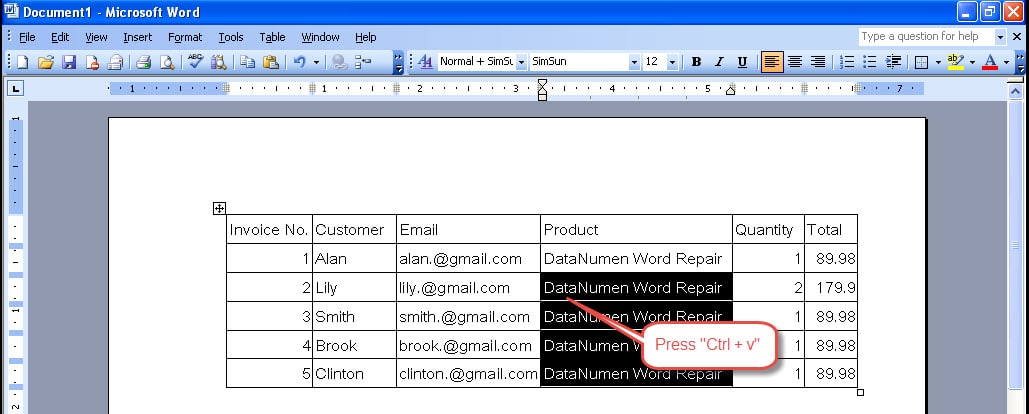
Méthode 2 : Remplir les cellules de tableau vides avec les mêmes textes en utilisant la fonction de liste numérotée
Dans cette section, nous vous expliquerons comment effectuer la même tâche en utilisant les puces et la fonctionnalité de numérotation dans Word. Notez que cette méthode ne fonctionne que pour Word 2003.
- Sélectionnez toutes les cellules vides dans lesquelles vous souhaitez insérer les mêmes textes.
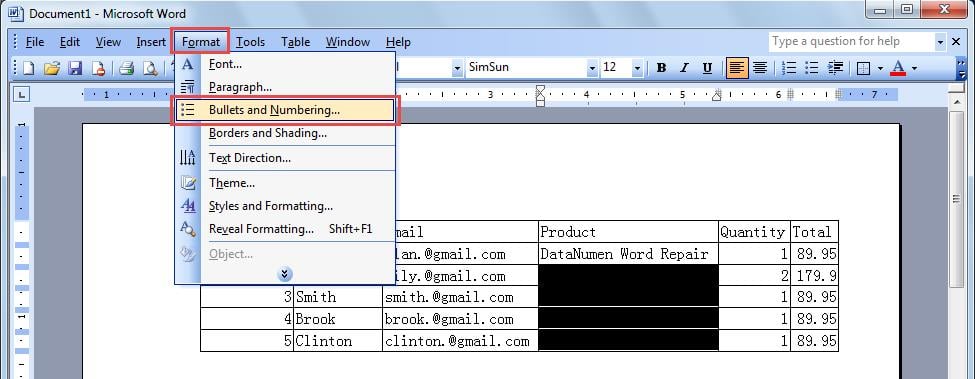
- Cliquez sur le menu "Formater". Sélectionnez ensuite l'élément de menu "Puces et numérotation".

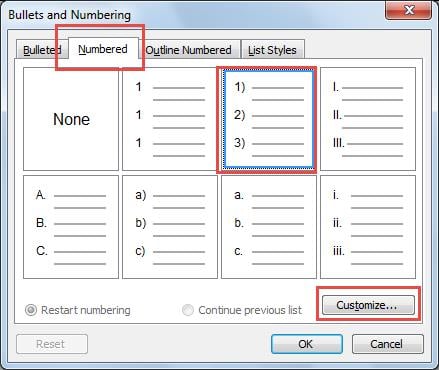
- La boîte de dialogue "Puces et numérotation" apparaîtra, comme ci-dessous. Passez à la page "Numérotée", puis cliquez sur le bouton "Personnaliser".

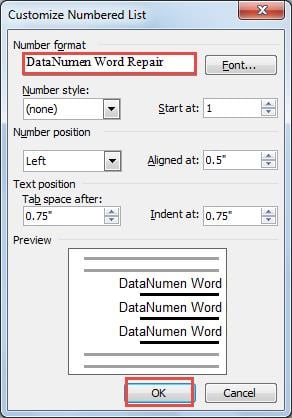
- Dans la fenêtre suivante « Personnaliser la liste numérotée », saisissez le contenu que vous souhaitez insérer dans les cellules de votre tableau sous « Format numérique ». Et puis cliquez sur "OK" pour l'enregistrer.

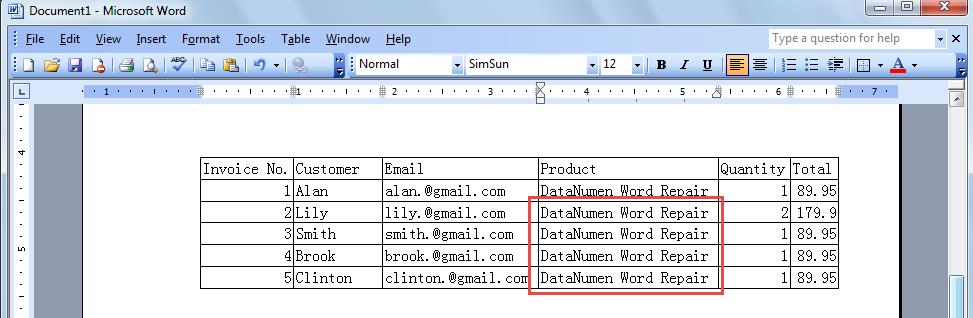
- Après cela, vous pouvez voir que les textes ont déjà été insérés dans les cellules vides.

Restaurez vos données en cas de corruption de fichiers
En un mot, nous pouvons insérer rapidement les mêmes textes dans plusieurs cellules de notre Word. De plus, Word offre une vaste gamme de fonctionnalités que vous pouvez utiliser pour gérer des documents complexes. Pourtant, malgré ses divers avantages, beaucoup d'entre nous ont peut-être connu la corruption de fichiers Word, ce qui entraînera alors des pertes de données. La perte de données importantes pouvant s'avérer désastreuse pour certaines personnes, il est donc recommandé de s'adresser à un spécialiste récupération de mots outil. Grâce à son algorithme avancé, il sera en mesure de récupérer le maximum de données possible pour vous.
Présentation de l'auteur
Kelly Zhao est un expert en récupération de données dans DataNumen, Inc., qui est le leader mondial des technologies de récupération de données, y compris excellente récupération et pdf réparer les produits logiciels. Pour plus d'informations, visitez www.datanumen.com