
Oletuksena Outlook-sähköposti avataan 100% zoomaustasolla. Jos haluat avata sähköpostisi aina mukautetulla zoomaustasolla, kuten 150%, voit käyttää tässä artikkelissa jaettua menetelmää.
Itse asiassa edellisessä artikkelissani “Zoom-tason säätäminen Outlookissa”, Voit oppia keinot säätää zoomaustasoja sekä lukuruudussa että Viesti-ikkunassa. Kyseisessä artikkelissa esitetyt menetelmät eivät kuitenkaan voi muuttaa mukautettua zoomaustasoa pysyväksi. Se palaa automaattisesti oletusasetukseensa seuraavan kerran. Jos siis haluat aina avata sähköpostin mukautetulla zoomaustasolla, voit käyttää seuraavaa lähestymistapaa.
Avaa sähköposti aina mukautetulla zoomaustasolla
- Ensinnäkin sinun on käynnistettävä Outlook-ohjelma normaalisti.
- Paina sitten avautuvassa Outlook-ikkunassa ”Alt + F11” -näppäimen pikanäppäimiä.
- Tämän jälkeen pääset VBA-editori-ikkunaan, jossa voit käyttää “ThisOutlookSession” -projektia. Löydä se vain vasemmalta puolelta ja kaksoisnapsauta avataksesi sen.
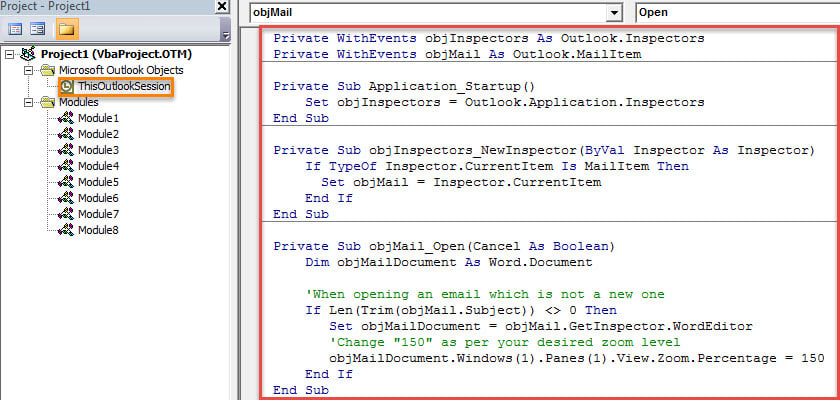
- Kopioi seuraavaksi alla lueteltu VBA-koodi tähän projektiikkunaan.
Private WithEvents objInspectors As Outlook.Inspectors
Private WithEvents objMail As Outlook.MailItem

Private Sub Application_Startup()
    Set objInspectors = Outlook.Application.Inspectors
End Sub

Private Sub objInspectors_NewInspector(ByVal Inspector As Inspector)
    If TypeOf Inspector.CurrentItem Is MailItem Then
       Set objMail = Inspector.CurrentItem
    End If
End Sub

Private Sub objMail_Open(Cancel As Boolean)
    Dim objMailDocument As Word.Document

    'When opening an email which is not a new mail
    If Len(Trim(objMail.Subject)) <> 0 Then
       Set objMailDocument = objMail.GetInspector.WordEditor
       'Change "150" as per your desired zoom level
       objMailDocument.Windows(1).Panes(1).View.Zoom.Percentage = 150
    End If
End Sub
- Sen jälkeen sinun tulee allekirjoittaa tämä koodi.
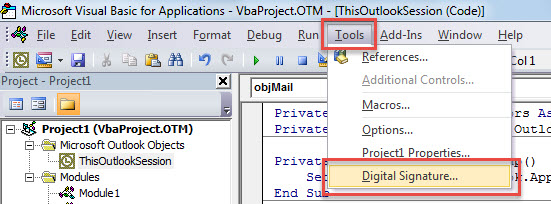
- Napsauta työkalurivin Työkalut-painiketta.
- Valitse sitten avattavasta luettelosta vaihtoehto Digitaalinen allekirjoitus ...

- Ota seuraavaksi ponnahdusvalintaikkunassa käyttöön digitaalinen varmenne.
- Lopuksi sulje nykyinen ”Microsoft Visual Basic for Applications” -ikkuna ja käynnistä Outlook-sovellus uudelleen aktivoidaksesi uuden VBA-projektin.
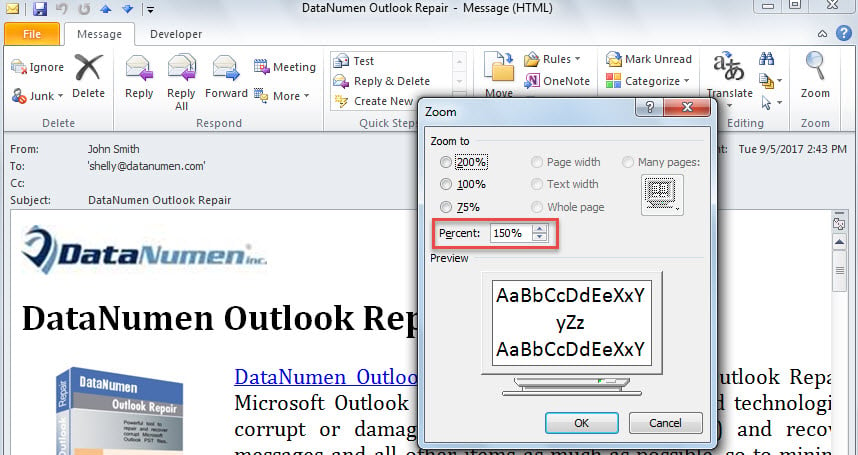
- Siitä lähtien joka kerta, kun avaat sähköpostin, joka ei ole uusi uusi sähköposti, sähköposti näkyy mukautetulla zoomaustasolla, kuten seuraava kuva:

Puolusta Outlookia kaatumisia vastaan
Outlook-datatiedosto on huomattavasti altis vahingoille. Siksi on melko hankala tehtävä suojata Outlook-tietojasi. Outlook-datatiedostosi ympärillä on useita uhkia, mukaan lukien sähköpostitse välitetyt virukset, laitteistoviat, inhimilliset virheet ja ohjelmisto-ongelmat. Pelastamiseksi PST-tiedostosi heti, kun se vahingoittaa, on suositeltavaa pitää valtava korjaustyökalu, kuten DataNumen Outlook Repair. Se pystyy korjata Outlook ongelmat ja palauttaa mahdollisimman suuren Outlook-datan.
Tekijän esittely:
Shirley Zhang on tietojen palauttamisen asiantuntija DataNumen, Inc., joka on maailman johtava tietojen palautustekniikoissa, mukaan lukien vioittunut mdf ja Outlookin korjausohjelmistotuotteet. Lisätietoja osoitteessa www.datanumen.com