
Tässä artikkelissa on 2 tapaa, joilla voit purkaa tekstiä kuvista ja tiedostotulosteista Word-asiakirjaan OCR: n kautta.
Word tukee optista merkintunnistusta (OCR). Tämän ominaisuuden avulla voit purkaa tekstiä kuva- tai tiedostotulosteesta Word-asiakirjaan. Tällainen loistava työkalu antaa meille mahdollisuuden tehdä muutoksia näihin teksteihin. Tässä on 2 yksityiskohtaista lähestymistapaa siihen.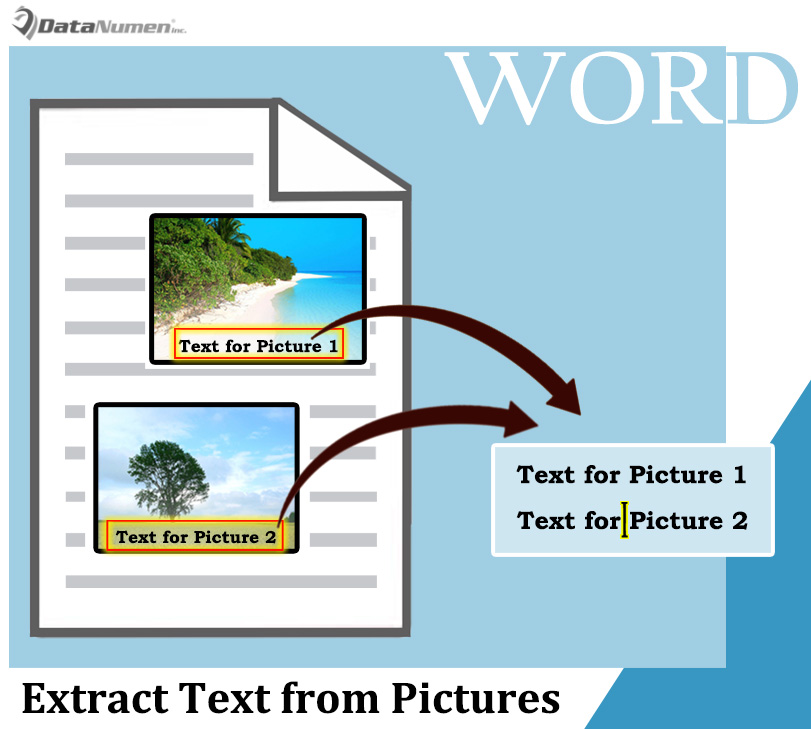
Tapa 1: Käytä Microsoft Office Document Image Writer -sovellusta Word 2003: ssa
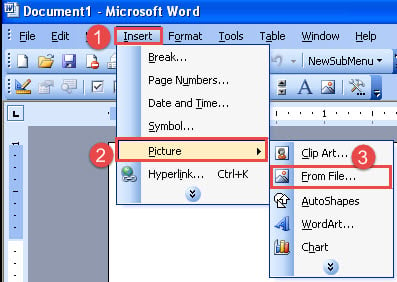
- Avaa ensin Word 2003. Napsauta valikkorivin Lisää-välilehteä ja valitse Kuva.
- Valitse sitten ”Tiedostosta”.

- Voit toistaa yli 2 vaihetta lisätäksesi useita kuvia asiakirjaan.
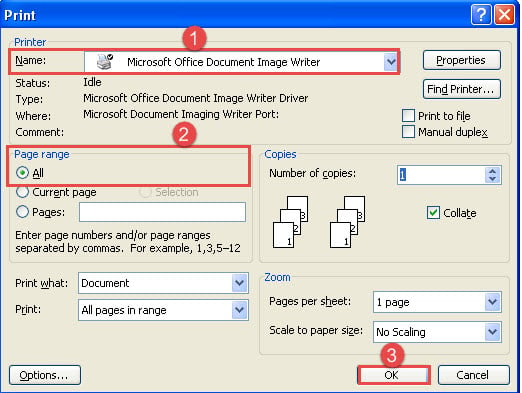
- Napsauta sitten "File" ja sitten "Print" käynnistääksesi "Print" -valintaikkunan. Tai paina sen sijaan "Ctrl + P".
- Valitse Tulosta-valintaikkunassa Microsoft Office Document Image Writer -tulostin.
- Varmista, että ”Kaikki” on valittu ”Sivualueeksi”.
- Napsauta sitten “OK”.

- Valitse ponnahdusikkunassa Tallenna nimellä -ruudussa tallennuspaikka ja napsauta Tallenna.
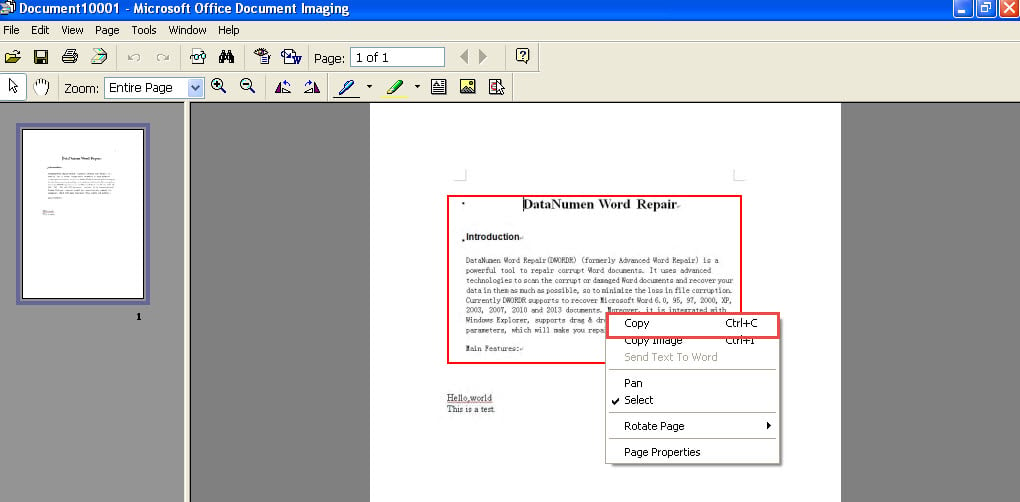
- Piirrä nyt "Microsoft Office Document Imaging" -ikkunassa neliön muotoinen ruutu sisällyttääksesi osan, jossa purettava teksti sijaitsee.

- Napsauta sitten hiiren kakkospainikkeella ja valitse Kopioi. Seuraavaksi näet, että kaikki piirtämäsi laatikon tekstit ovat valinnassa.

- Lopuksi avaa Word-asiakirja ja liitä teksti, kuten alla:

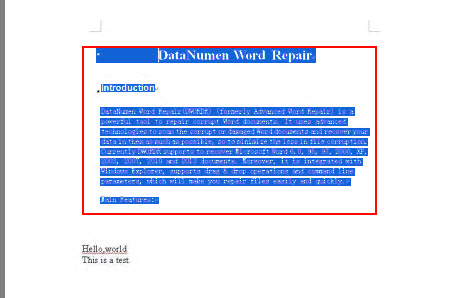
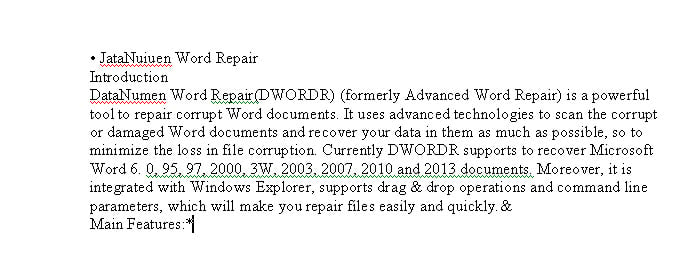
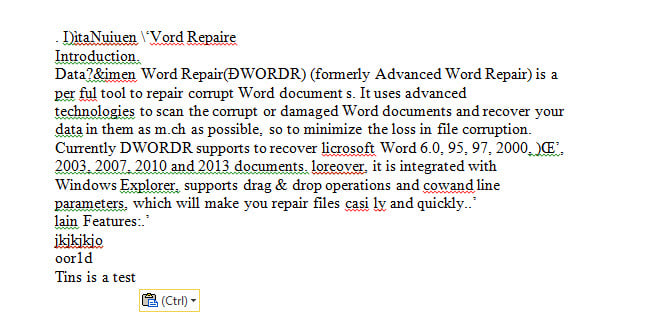
Kuten näette, se ei tunnista kaikkia sanoja oikein. Mutta silti se on paljon nopeampi kuin kirjoittamalla ne manuaalisesti.
Tapa 2: Käytä tekstintunnistusta OneNotessa Word 2010: ssä
- Lisää ensin kuvat Word-asiakirjaan.
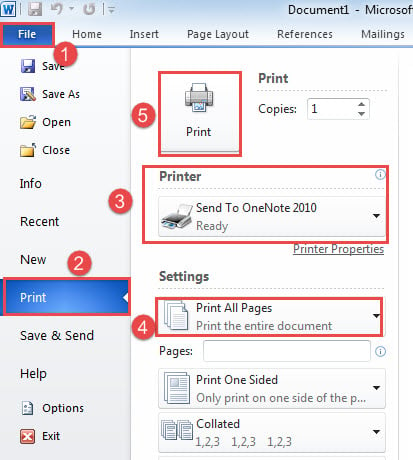
- Napsauta sitten ”File” -rusketusta ja sitten “Print”.
- Valitse seuraavaksi Lähetä OneNote 2010 -tulostimeen.
- Ja valitse kaikkien sivujen tulostaminen.
- Napsauta “Tulosta” -painiketta.

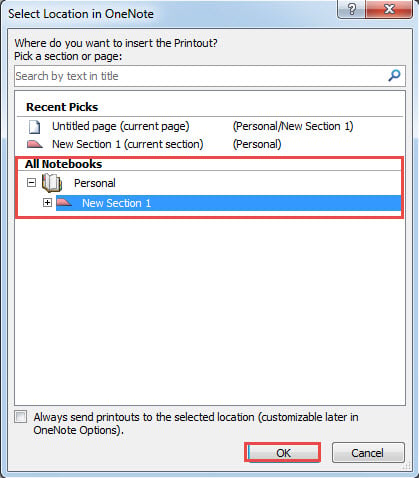
- Nyt olet käynnistänyt OneNoten. Valitse "Valitse sijainti OneNotessa" -ikkunassa joko "Nimetön sivu" tai "Uusi osio 1", jotta sisältö tulostetaan.
- Napsauta sitten “OK”.

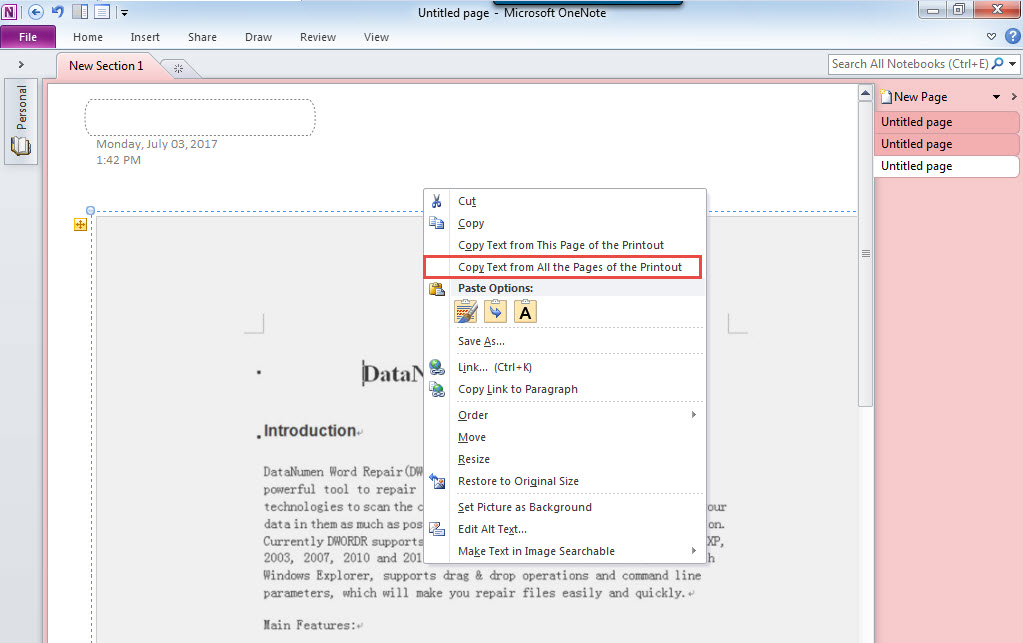
- Napsauta sitten tulosta ja napsauta hiiren kakkospainikkeella.
- Valitse "Kopioi teksti tulostuksen kaikilta sivuilta".

- Avaa tyhjä Word-asiakirja ja liitä teksti sinne.

Suojaa Word-asiakirjasi
On helppo ymmärtää, että Word ei ole immuuni korruptiolle. Oikeastaan mikään ohjelmisto ei. Siksi tarvitaan joitain ennaltaehkäiseviä toimia. Voit esimerkiksi varmuuskopioida asiakirjoja säännöllisesti. Lisäksi on myös viisasta saada korjattava työkalu korruptoitunut docx.
Tekijän esittely:
Vera Chen on tietojen palauttamisen asiantuntija DataNumen, Inc., joka on maailman johtava tietojen palautustekniikoissa, mukaan lukien Excel-palautus ja pdf korjata ohjelmistotuotteita. Lisätietoja osoitteessa www.datanumen.com