
Excel sisältää lukuisia ominaisuuksia, mikä on meille erittäin hyödyllistä ja kätevää. Tässä blogissa esitellään kaksi Excel-vinkkiä numeromuodosta.
Joskus löydät tällaisen ehdon: Luvun pituus on suurempi tai yhtä suuri kuin 12 numeroa. Tämän seurauksena se muuttuu automaattisesti tieteelliseksi merkinnäksi. Esimerkiksi luku 100,000,000,000 1 11 XNUMX muuttuu numeroksi XNUMXE + XNUMX. Numeron numeroiden näyttämiseksi tarjoamme kaksi Excel-vinkkiä seuraavassa tekstissä.
Esimerkki opiskelijoiden lukumäärästä
Tässä esimerkissä opiskelijamäärän pituus sattuu olemaan 12 numeroa.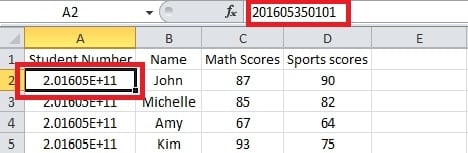
Sinun on napsautettava solua "A2". Ja numero on kaavapalkissa. Joten seuraava tulee kahteen vihjeeseen näyttää kokonaisluku.
Vinkki 1: Alusta solut
Tässä vinkissä sinun on määritettävä solujen muoto.
- Ensinnäkin, valitse solu, johon haluat syöttää numerosi.

- Napsauta hiiren kakkospainikkeella tätä solua. Ja sitten näet uuden ponnahdusvalikon.
- Napsauta tässä valikossa vaihtoehtoa "Alusta solut". Ja sitten "Format Cells" -ikkuna avautuu.

- Valitse luokan luettelosta numero.
- Aseta “0” desimaaleille.
- Napsauta sitten “OK”.

- Syötä numero. Ja nyt näet koko numeron.

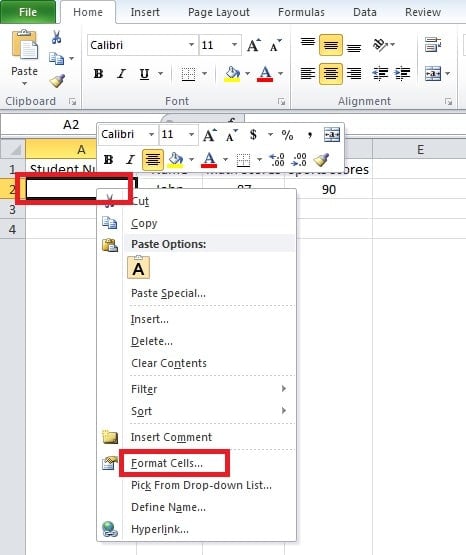
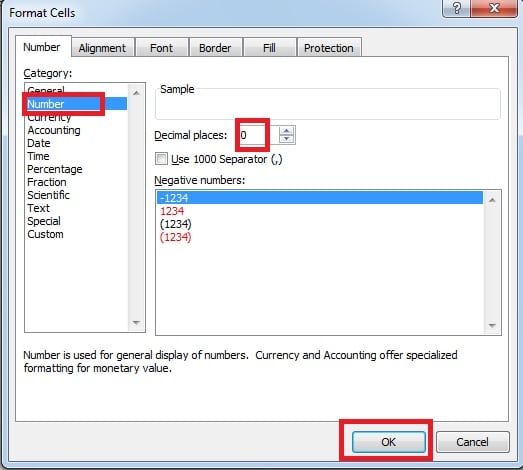
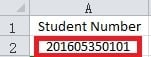
Siksi voit syöttää muut numerot käyttämällä tätä tapaa.
Vinkki 2: Lisää heittomerkki
Edellisen vihjeen lisäksi tässä esitellään toinen menetelmä.
- Napsauta kohdesolua.
- Syötä "heittomerkki" numeron alkuun.

- Paina näppäimistön Enter-näppäintä. Tämän seurauksena näet myös numeron kokonaan.

Voit kuitenkin huomata, että solun vasemmassa yläkulmassa on pieni vihreä kolmio.
Tämä johtuu siitä, että Excel uskoo olevan virhe. Siksi, jos numeroa ei ole tarkoitettu laskemiseen, voit käyttää tätä vinkkiä. Toisaalta sinun on käytettävä ensimmäistä menetelmää.
Asetuksen jälkeen saatat joskus huomata, että numero muuttuu numeroksi #.
Jos tämä ehto tapahtuu, tärkein syy on solun leveys. Voit myös viitata edellisiin artikkeleihimme: Piilotetun sisällön näyttäminen laskentataulukossa
Ratkaise Excel-tiedoston vioittuminen
Exceliä käytettäessä saatat joskus kokea katastrofeja. Näin ollen kärsit jonkin verran menetyksiä. Huonon tuloksen välttämiseksi voit valmistaa palautustyökalun korjaa Excel tiedostot. Ohjelmisto voi olla erittäin hyödyllinen ja luotettava.
Tekijän esittely:
Anna Ma on tietojen palauttamisen asiantuntija DataNumen, Inc., joka on maailman johtava tietojen palautustekniikoissa, mukaan lukien sanan palautus ja Outlookin korjausohjelmistotuotteet. Lisätietoja osoitteessa www.datanumen.com