
Selles artiklis on kaks võimalust, kuidas saate OCR-i kaudu piltidelt ja failiväljatrükkidelt teksti Wordi dokumenti eraldada.
Word toetab optilist märgituvastust (OCR). Selle funktsiooni abil saate pildilt või failitrükilt teksti Wordi dokumenti eraldada. Selline suurepärane tööriist võimaldab meil neid tekste veelgi muuta. Siin on 2 üksikasjalikku lähenemisviisi selleks.
1. meetod: kasutage programmis Word 2003 Microsoft Office Document Image Writerit
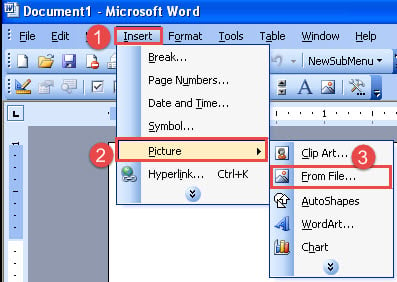
- Esmalt avage Word 2003. Klõpsake menüüribal vahekaarti "Insert" ja valige "Pilt".
- Seejärel valige "Failist".

- Saate korrata ülaltoodud kahte toimingut, et dokumenti lisada mitu pilti.
- Järgmisena klõpsake "Fail" ja seejärel "Prindi", et käivitada dialoog "Prindi". Või vajutage selle asemel klahvikombinatsiooni Ctrl+P.
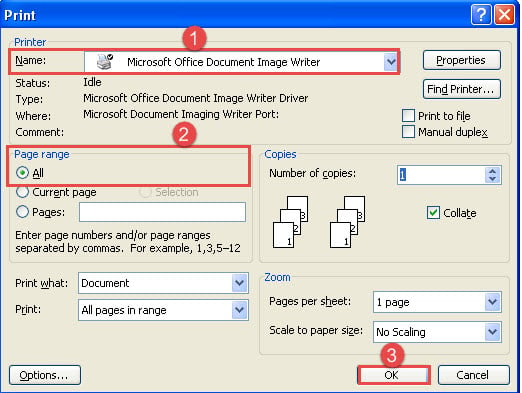
- Dialoogiaknas "Printimine" valige "Microsoft Office Document Image Writer" printer.
- Veenduge, et jaotises "Lehekülgede vahemik" oleks valitud "Kõik".
- Järgmisena klõpsake nuppu "OK".

- Valige avanevas kastis "Salvesta nimega" salvestuskoht ja klõpsake nuppu "Salvesta".
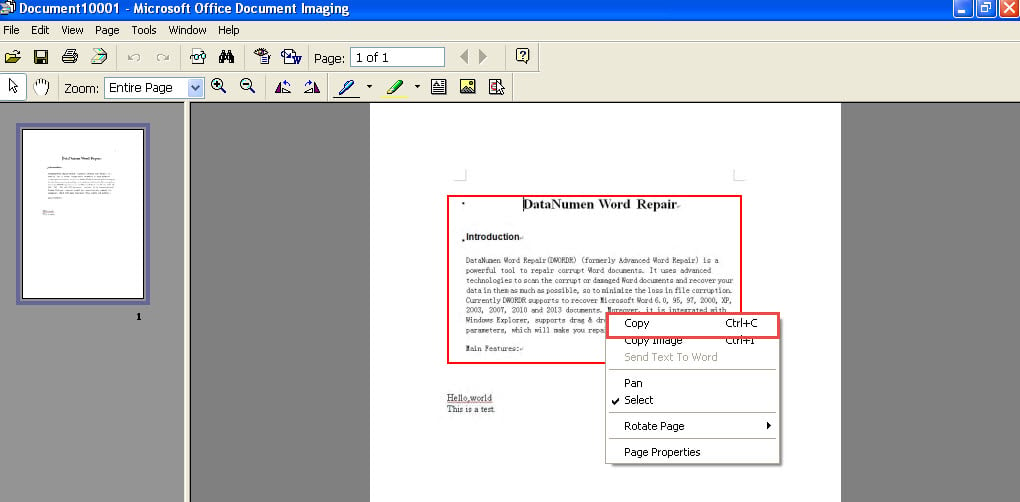
- Nüüd joonistage aknas "Microsoft Office Document Imaging" hiirega ruudukujuline kast, et lisada jaotis, kus asub ekstraheeritav tekst.

- Seejärel paremklõpsake ja valige "Kopeeri". Järgmisena näete, et kõik teie joonistatud kasti tekstid on valikus.

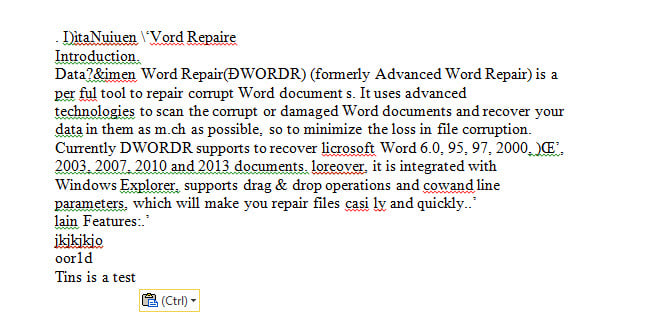
- Lõpuks avage Wordi dokument ja kleepige sinna tekst, näiteks allpool:

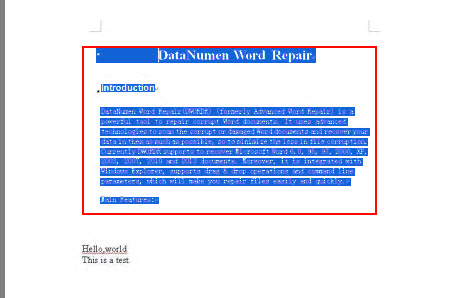
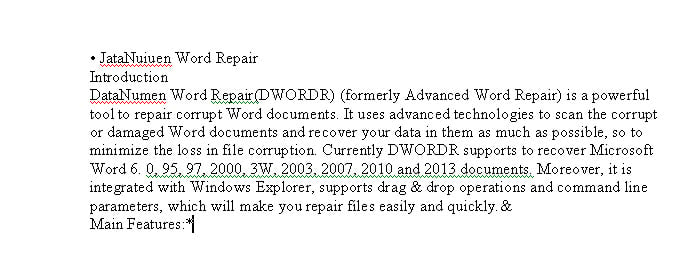
Nagu näete, ei suuda see kõiki sõnu õigesti ära tunda. Kuid ikkagi on see palju kiirem kui nende käsitsi tippimine.
2. meetod: kasutage OCR-i rakenduses Word 2010 OneNote'is
- Kõigepealt sisestage pildid Wordi dokumenti.
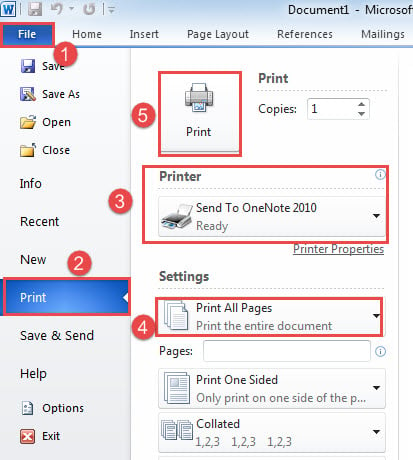
- Seejärel klõpsake nuppu "Fail" ja seejärel nuppu "Prindi".
- Järgmisena valige "Saada OneNote 2010 printerisse".
- Ja printige kõik lehed.
- Klõpsake nuppu "Prindi".

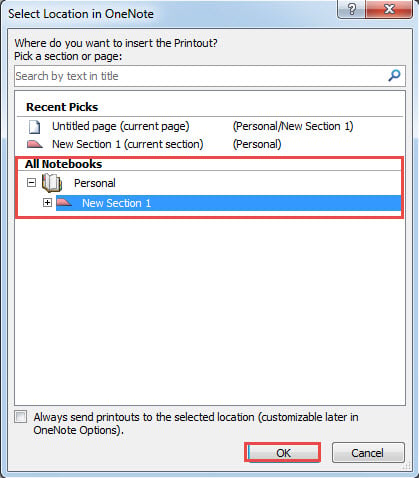
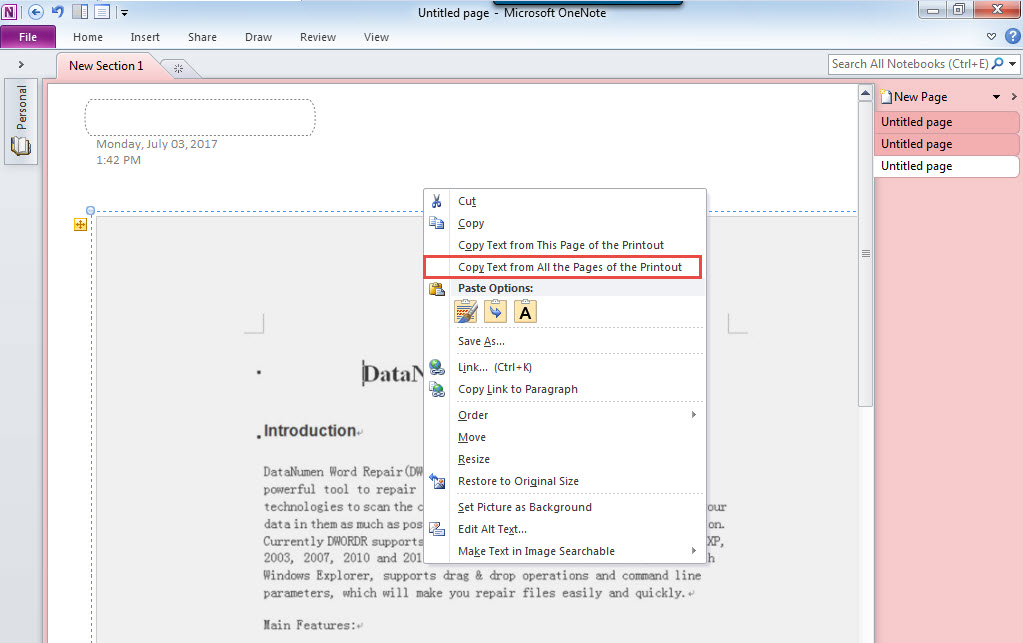
- Nüüd olete OneNote'i käivitanud. Prinditava sisu säilitamiseks valige aknas „OneNote'i asukoha valimine” kas „Pealkirjata leht” või „Uus jaotis 1”.
- Seejärel klõpsake nuppu "OK".

- Järgmisena klõpsake väljaprindil ja paremklõpsake.
- Valige "Kopeeri tekst kõikidelt väljatrüki lehtedelt".

- Avage tühi Wordi dokument ja kleepige sinna tekst.

Kaitske oma Wordi dokumenti
On lihtne mõista, et Word pole korruptsiooni suhtes immuunne. Tegelikult ei tee seda ükski tarkvara. Seetõttu on vaja mõningaid ennetavaid meetmeid. Näiteks saate dokumente regulaarselt varundada. Pealegi on mõistlik hankida ka tööriist, mida parandada rikutud docx.
Autori sissejuhatus:
Vera Chen on andmete taastamise ekspert DataNumen, Inc., mis on maailmas juhtiv andmete taastamise tehnoloogiate, sealhulgas Exceli taastamine ja pdf tarkvaratooted. Lisateabe saamiseks külastage www.datanumenCom