
Copiar y pegar es una de las tareas más comunes en Excel. En esta guía completa, te mostraremos 7 métodos eficaces para pegar varias celdas en una sola celda de tu hoja de cálculo de Excel.
1. Introducción
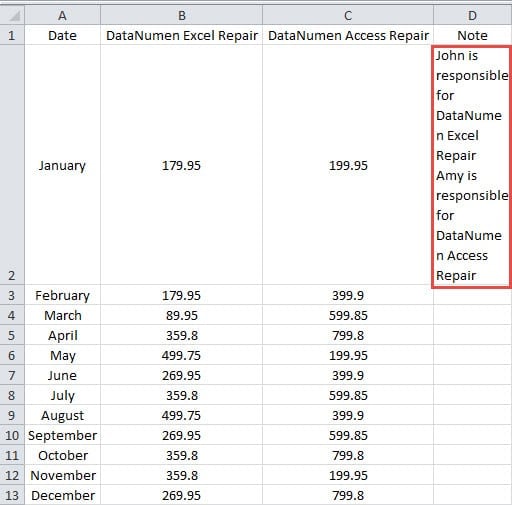
Al trabajar con hojas de cálculo de Excel, a menudo es necesario pegar varias celdas o líneas en una sola. Por ejemplo, considere la situación que se muestra en la imagen a continuación, donde queremos pegar contenido de varias líneas en una sola celda.
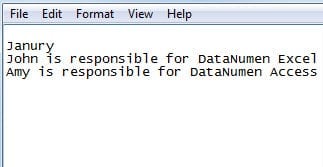
Si simplemente copia el contenido y presiona el atajo de teclado estándar “Ctrl + V,” Notarás que Excel distribuye automáticamente el contenido entre varias celdas en lugar de mantenerlo en una sola.
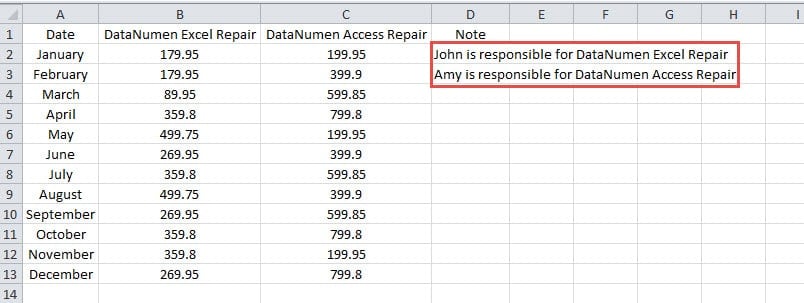
Si desea pegar varias celdas de Excel en una sola celda, Excel simplemente no hará nada.
Para resolver este problema común, puede utilizar cualquiera de los siguientes 8 métodos probados.
2. Coloque el contenido en el Bloc de notas
Para métodos 1 a 3, si el contenido de origen son varias celdas en Excel, primero debe colocar el contenido en el Bloc de notas:
- Seleccionarlos todos
- Prensa Ctrl + C para copiarlos
- Prensa Ctrl + V para pegarlo en el Bloc de notas de Windows.
Si el contenido de origen ya está en el Bloc de notas, no necesita hacer nada.
3. Método 1: Haga doble clic en la celda
Este método es perfecto cuando desea pegar varias celdas o líneas en una celda manteniendo los saltos de línea.
- Copie su contenido desde el Bloc de notas presionando "Ctrl + C" en su teclado.
- Cambie a su hoja de cálculo de Excel.
- Haz doble clic en la celda donde quieras pegar el contenido.
- Prensa “Ctrl+V” Para pegar. Verás que todo el contenido ahora aparece en una sola celda.

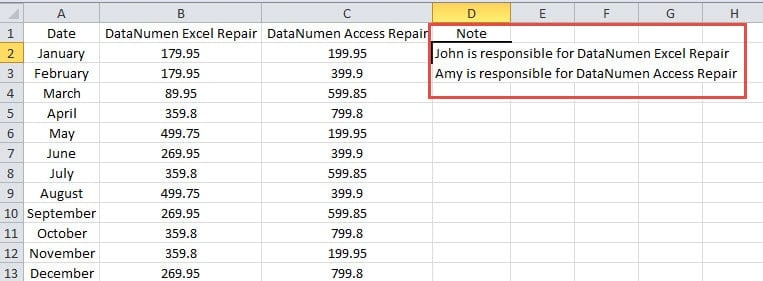
- Prensa "Entrar" o haga clic en otra celda para confirmar la operación de pegar.

Puede ajustar la altura y el ancho de la celda para mostrar mejor el contenido de varias líneas y mejorar la apariencia de la hoja de cálculo.
4. Método 2: Presione F2
Cuando la edición directa de celdas está deshabilitada en la configuración de Excel, puede usar la F2 clave como enfoque alternativo sobre cómo pegar varias líneas en una celda en Excel.
Primero, verifiquemos si la edición directa de celdas está habilitada:
- Haga clic en la pestaña «Archivo» pestaña en la cinta.
- Seleccionar "Opciones" en el menú.

- Elija "Avanzado" desde el panel izquierdo.
- En el cuadro de diálogo “Opciones de edición” sección, verás si “Permitir edición directa en celdas” está marcada o desmarcada.


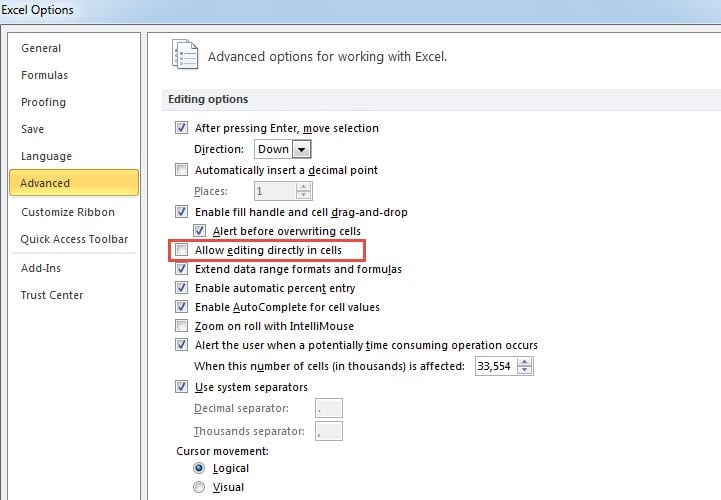
Si esta opción no está marcada, no podrá editar celdas haciendo doble clic. Puede habilitar esta configuración o usar el F2 Método descrito a continuación:
- Copia tu contenido desde el Bloc de notas usando "Ctrl + C".
- Navegue hasta su hoja de cálculo de Excel.
- Haz clic en la celda de destino.
- Presione la tecla "F2" tecla. Esto activa la barra de fórmulas para editar.
- Prensa “Ctrl+V” para pegar las múltiples líneas en la celda.

- Haga clic en otra celda o presione "Entrar" para completar el proceso.
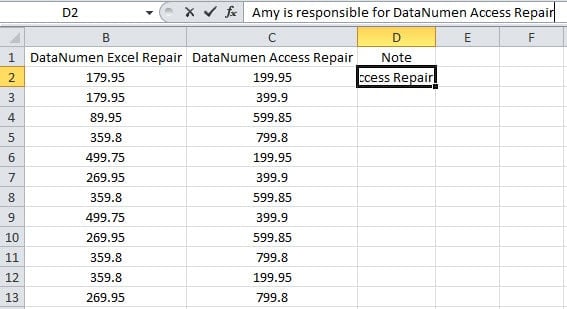
5. Método 3: Utilizar la barra de fórmulas
El tercer método para pegar varias celdas en una implica hacer clic directamente en la barra de fórmulas, lo que le brinda un control preciso sobre el proceso de pegado.
- Copia tu contenido desde el Bloc de notas usando "Ctrl + C".
- Abra la hoja de cálculo de Excel que desea utilizar.
- Haga clic en la celda deseada.
- Haga clic directamente en la barra de fórmulas en la parte superior de la hoja de cálculo. Esto activa el modo de edición.
- Prensa “Ctrl+V” Para pegar el contenido en la barra de fórmulas. Las líneas múltiples aparecerán en la celda seleccionada.
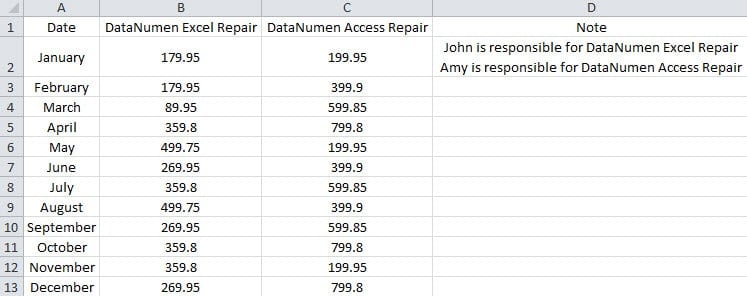
Después de pegar correctamente el contenido, puede cambiar el tamaño de la celda para acomodar el texto de varias líneas y mejorar la legibilidad.
6. Método 4: Usar el panel del portapapeles
Este método avanzado para pegar varias celdas en una utiliza el panel del portapapeles integrado de Excel para lograr un control más preciso sobre las operaciones de pegado.
- Habilite el panel del portapapeles haciendo clic en la flecha pequeña en la esquina inferior derecha de la portapapeles grupo en el Inicio .
- Seleccione el rango de celdas que desea combinar y cópielas usando "Ctrl + C"El rango copiado aparecerá en el panel del portapapeles.
- Haga clic en la celda de destino.
- Haga clic en la barra de fórmulas (o presione F2) para ingresar al modo de edición.
- Haga clic en el elemento copiado en el panel del portapapeles para insertarlo.
Este método le proporciona una confirmación visual de lo que se ha copiado y le permite pegar varias líneas en una celda con control total.
7. Método 5: Usar el historial del portapapeles de Windows
Los usuarios de Windows 10 y 11 pueden aprovechar la función de historial del portapapeles incorporada para pegar de manera eficiente.
- Copia tus múltiples celdas usando "Ctrl + C".
- Haga clic en la celda de destino y presione F2 para ingresar al modo de edición.
- Prensa “Ganancia + V” para abrir el historial del portapapeles.
- Seleccione el rango copiado del historial y presione entrar:.
Este método funciona especialmente bien cuando necesitas pegar varias líneas en una celda y has estado copiando diversos contenidos a lo largo de tu sesión de trabajo.
8. Método 6: Utilizar la fórmula CONCATENAR
Para un enfoque basado en fórmulas para combinar múltiples valores de celdas, la función CONCATENAR ofrece un control preciso sobre cómo pegar varias celdas en una.
- Haga clic en una celda vacía donde desee el resultado combinado.
- Introduzca una fórmula como: =CONCATENAR(A1”,”,A2”,”,A3”,”,”,A4)
- Prensa entrar: para ejecutar la fórmula.
- Copiar la celda de resultado y utilizar "Pegado especial" -> "Valores" para pegar solo el texto sin la fórmula.
Reemplace A1, A2, etc., con sus referencias de celda reales y cambie el separador de coma por cualquier delimitador que prefiera (espacio, punto y coma, etc.).
9. Método 7: Usar la fórmula TEXTJOIN (Excel 2019/365)
Para los usuarios de Excel 2019 o Microsoft 365, TEXTJOIN proporciona una forma más poderosa de pegar y combinar varias celdas en una.
- Seleccione su celda de destino.
- Ingrese la fórmula: =TEXTOUNIR(“,”,VERDADERO,A1:A5)
- Prensa entrar: para combinar la gama.
- Copie y pegue valores especiales si desea eliminar la fórmula.
El TEXTJOIN La función maneja automáticamente las celdas vacías (cuando VERDADERO se especifica) y le permite combinar rangos completos sin enumerar cada celda individualmente.
10. Preguntas frecuentes
P: ¿Por qué Excel divide automáticamente mi contenido copiado en varias celdas en lugar de mantenerlo en una sola celda?
R: Excel interpreta los saltos de línea y las tabulaciones del texto copiado como separadores de celdas de forma predeterminada. Al copiar texto de varias líneas desde fuentes externas, Excel asume que desea distribuir el contenido en varias celdas con un formato estructurado. Esto facilita la importación y organización de datos, pero requiere técnicas especiales para pegar celdas o líneas en una sola celda.
P: ¿Qué debo hacer si hacer doble clic en la celda no funciona en el método 1?
R: Si hacer doble clic no funciona, es probable que la edición directa de celdas esté deshabilitada en la configuración de Excel. Vaya a Archivo -> Opciones -> Avanzado y compruebe el “Permitir edición directa en celdas” Opción. Alternativamente, utilice el Método 2 (tecla F2) o el Método 3 (Barra de fórmulas), ya que funcionan independientemente de esta configuración.
P: ¿Puedo pegar varias líneas en una celda conservando el formato del texto, como negrita o cursiva?
R: Lamentablemente, al usar los métodos de pegado estándar (Métodos 1-6), se perderá el formato del texto. Excel trata el contenido combinado como texto sin formato. Para conservar parte del formato, es posible que deba volver a aplicarlo manualmente después de pegar o considerar usar Word como intermediario antes de copiar a Excel.
P: ¿Qué método funciona en todas las versiones de Excel, incluidas las más antiguas?
R: Los métodos 1 a 3 (doble clic, tecla F2 y barra de fórmulas) funcionan en prácticamente todas las versiones de Excel. El método 7 (CONCATENAR) también funciona en todas las versiones, mientras que el método 8 (UNIR TEXTO) requiere Excel 2019 o posterior. Los métodos 4 a 6 dependen de funciones específicas que podrían no estar disponibles en versiones muy antiguas.
P: ¿Cuál es la principal diferencia entre las funciones CONCATENATE y TEXTJOIN?
R: CONCATENAR requiere que especifique cada celda individualmente y agregue manualmente separadores entre ellas. UNIRTEXTO permite especificar rangos completos y agrega automáticamente el delimitador seleccionado entre todos los valores. UNIRTEXTO también tiene la opción de ignorar las celdas vacías, mientras que CONCATENAR las incluye a menos que las excluya específicamente en su fórmula.
P: ¿Cómo puedo agregar saltos de línea al combinar varias celdas en una?
A: Para crear saltos de línea en su texto combinado, puede presionar manualmente Alt + Enter mientras edita la celda. Para fórmulas, utilice CHAR (10) Como delimitador en las funciones TEXTJOIN o CONCATENATE. Por ejemplo: =TEXTOUNIR(CARACTER(10),VERDADERO,A1:A5) colocará cada valor en una nueva línea.
P: ¿Existe un límite de caracteres al pegar varias líneas en una celda?
R: Sí, las celdas de Excel tienen un límite máximo de 32,767 caracteres. Si el texto combinado supera este límite, recibirá un #¡VALOR! Error. Este límite se aplica a todos los métodos, ya sea que pegue manualmente o use fórmulas.
P: ¿Puedo utilizar estos métodos para combinar celdas de diferentes hojas de cálculo o libros de trabajo?
R: Sí, pero el enfoque depende del método. Para los métodos manuales (1-6), deberá copiar de cada hoja de cálculo por separado. Para los métodos de fórmula (7-8), puede referenciar celdas de otras hojas usando una sintaxis como =TEXTJOIN(“,”,TRUE,Sheet2!A1:A5,Sheet3!B1:B5).
P: ¿Qué sucede si algunas de mis celdas de origen están vacías al usar fórmulas?
A: En TEXTJOIN, puedes controlar esto con el ignore_empty parámetro. Configúrelo en VERDADERO para omitir celdas vacías, o FALSO para incluirlos (lo que puede crear delimitadores dobles). CONCATENAR incluirá las celdas vacías como espacios en blanco a menos que use sentencias IF para excluirlas.
P: ¿Cómo puedo evitar la pérdida de datos cuando trabajo con grandes cantidades de datos?
R: Siempre cree copias de seguridad de su libro de trabajo antes de realizar operaciones masivas. Guarde su trabajo con frecuencia y considere usar la función de autoguardado de Excel. Si trabaja con datos críticos, pruebe primero el método elegido en una pequeña muestra. Mantenga un Herramienta de recuperación de datos de Excel Disponible para situaciones de emergencia.
P: ¿Puedo automatizar el proceso de combinar varias celdas mediante macros?
Sí, puedes crear macros VBA para automatizar la combinación de celdas. Sin embargo, para la mayoría de los usuarios, usar las fórmulas TEXTJOIN o CONCATENATE proporciona suficiente automatización sin la complejidad de la programación de macros. Además, las fórmulas se actualizan automáticamente cuando cambian los datos de origen.
P: ¿Por qué obtengo un error #NAME? cuando intento usar TEXTJOIN?
A: # ¿NOMBRE? Este error se produce al usar una versión anterior de Excel que no admite la función "Unir texto" (versiones anteriores a 2019). Deberá actualizar a Excel 2019, Excel 2021 o Microsoft 365, o usar "Concatenar" como alternativa en versiones anteriores.
P: ¿Cómo puedo separar el texto combinado en varias celdas si es necesario?
A: Utilice Excel “Texto a columnas” característica bajo el Datos Tabulación. Elija el delimitador que usó originalmente (coma, espacio, etc.) para dividir el texto en celdas separadas. También puede usar funciones como IZQUIERDA, MID, y DERECHO para extraer porciones específicas.
P: ¿Estos métodos funcionan de la misma manera en Excel para Mac?
R: Sí, todos los métodos descritos funcionan tanto en la versión de Excel para Windows como para Mac. Los atajos de teclado siguen siendo los mismos (Ctrl + C, Ctrl + V, F2) en Windows, mientras que los usuarios de Mac deberían usar Comando + C, Comando + V, y F2 respectivamente.
11. Conclusión
Hemos analizado ocho métodos diferentes para pegar varias celdas en una sola en Excel. Aquí tienes una comparación completa de todos los métodos:
| Método | Uso recomendado | Requisitos | Ventajas | Desventajas |
|---|---|---|---|---|
| Método 1: hacer doble clic | Uso rápido y cotidiano | La edición directa de celdas debe estar habilitada | • El más rápido y el más intuitivo • Proceso de un solo paso • No se necesitan llaves adicionales |
• No funciona si la edición de celdas está deshabilitada • Requiere la interacción del mouse |
| Método 2: Tecla F2 | Usuarios centrados en el teclado | Funciona con cualquier configuración de Excel | • Operación solo con teclado • Funciona independientemente de la configuración • Comportamiento consistente |
• Requiere recordar la función F2 • Paso adicional en comparación con el doble clic |
| Método 3: Barra de fórmulas | Control preciso y compatibilidad universal | Ninguno – funciona en todas las situaciones | • Confirmación visual de la posición del cursor • Funciona universalmente • Fácil de entender |
• Requiere que el mouse haga clic en la barra de fórmulas • Se requieren un poco más de pasos |
| Método 4: Panel del portapapeles | Administrar múltiples elementos copiados | Excel con función de panel de portapapeles | • Control visual sobre elementos copiados • Puede acceder a múltiples entradas del portapapeles • Ideal para operaciones de copia complejas |
• Requiere configuración adicional • Ocupa espacio en la pantalla • Más complejos que los métodos básicos |
| Método 5: Portapapeles de Windows | Usuarios de Windows 10/11 | Windows 10/11 con el historial del portapapeles habilitado | • Acceso rápido a través de Win+V • Almacena múltiples entradas del portapapeles • Integrado en Windows |
• Sólo específico de Windows • Limitado a versiones más nuevas de Windows • Requiere que el historial del portapapeles esté habilitado |
| Método 6: CONCATENAR | Combinaciones de celdas permanentes | Cualquier versión de Excel | • Crea combinaciones dinámicas • Se actualiza automáticamente cuando cambia la fuente • Funciona en todas las versiones de Excel |
• Requiere conocimiento de fórmulas • Es necesario enumerar cada celda individualmente • Crea dependencia de fórmula |
| Método 7: TEXTJOIN | Combinaciones avanzadas con rangos | Excel 2019/365 o más reciente | • Maneja rangos completos fácilmente • Ignora las celdas vacías automáticamente • Opciones de delimitador más flexibles |
• Limitado a versiones más nuevas de Excel • Requiere conocimiento de fórmulas • Puede que no esté disponible en instalaciones más antiguas |
Nuestra recomendación: Comience con el Método 1 por su simplicidad. Si no funciona debido a la configuración de Excel, utilice el Método 2 como alternativa fiable mediante el teclado. Para combinaciones permanentes, considere los Métodos 7 u 8, que utilizan fórmulas.
Nota Importante: Al trabajar con operaciones complejas de Excel, como combinar varias celdas, es fundamental guardar el trabajo con frecuencia para evitar la pérdida de datos. En caso de que los archivos de Excel se dañen durante la manipulación intensiva de datos, es fundamental tener acceso a... Herramienta de recuperación de datos de Excel Puede ser invaluable para recuperar sus hojas de cálculo importantes y mantener la integridad de los datos. Cree siempre copias de seguridad de los libros de trabajo críticos antes de realizar operaciones masivas con sus datos.
Referencias
- Soporte técnico de Microsoft. (sin fecha). Copiar y pegar con el Portapapeles de Office. Recuperado de https://support.microsoft.com/en-au/office/copy-and-paste-using-the-office-clipboard-714a72af-1ad4-450f-8708-c2931e73ec8a
- Soporte técnico de Microsoft. (sf). Función CONCATENAR. Recuperado de https://support.microsoft.com/en-us/office/concatenate-function-8f8ae884-2ca8-4f7a-b093-75d702bea31d
- Soporte técnico de Microsoft. (sf). Función TEXTJOIN. Recuperado de https://support.microsoft.com/en-us/office/textjoin-function-357b449a-ec91-49d0-80c3-0e8fc845691c