
En este artículo, nos centraremos en explicar 4 formas rápidas de actualizar automáticamente todos los contenidos repetidos o relacionados en su documento de Word.
Si trabaja con informes estadísticos con bastante frecuencia, encontrará que los mismos textos o valores aparecen todo el tiempo en un documento. Y otra situación es de vez en cuando obtendrá un valor basado en datos anteriores. Entonces aquí está el problema. Cuando modifica un texto o un valor en un lugar, ¿puede actualizar automáticamente todos los mismos textos o datos relacionados en todo el documento?
Sigue leyendo y descubrirás cómo.
Método 1: utilizar la referencia cruzada
- En primer lugar, seleccione el texto que se mostrará nuevamente en su documento.
- En segundo lugar, haga clic en la pestaña "Insertar".
- Luego haga clic en "Marcador" en el grupo "Enlaces".
- A continuación, asigne un nombre al marcador en el cuadro de diálogo "Marcador".
- Y haga clic en "Agregar".
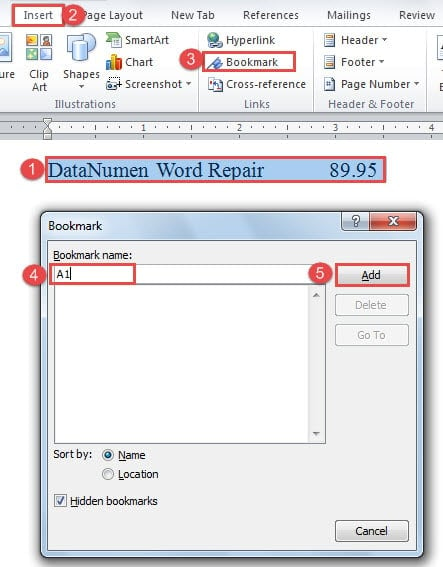
- Ahora coloque el cursor justo en el lugar donde va el texto repetido.
- A continuación, vuelva a hacer clic en la pestaña "Insertar".
- Y esta vez haga clic en "Referencia cruzada" en el grupo "Enlaces".
- A continuación, en el cuadro de diálogo "Referencia cruzada", primero elija "Marcador" para "Tipo de referencia".
- A continuación, elija "Marcar texto" para "Insertar referencia a".
- Y seleccione el nombre de marcador correcto en el cuadro de lista "Para qué marcador".
- Por último, haga clic en el botón "Insertar".


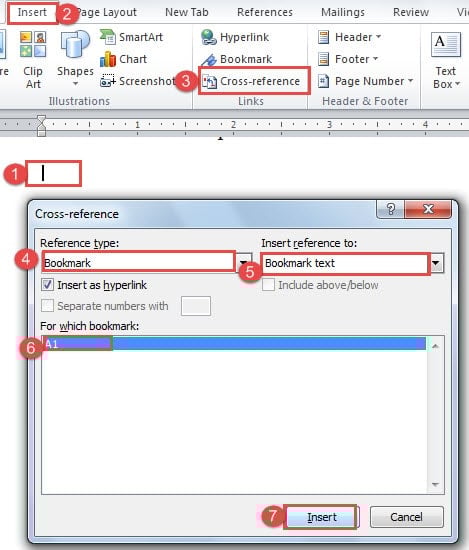
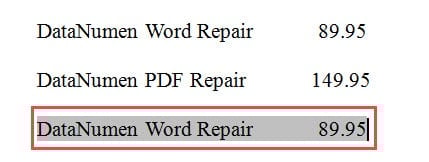
Más tarde, cuando decida cambiar el contenido, solo necesita modificar el primer texto y seguir los pasos para actualizar. Discutiremos las formas de actualizar los contenidos en la última parte de este artículo.
Método 2: campo de uso
- Para empezar, repita los primeros 6 pasos del método 1.
- Luego, presione "Ctrl + F9" para insertar llaves de campo en su documento.
- Luego ingrese el nombre del marcador entre las dos llaves, como "A1" aquí.

- Finalmente, presione “F9” y obtendrá el mismo texto.

Método 3: elija la opción Pegar
- En primer lugar, seleccione el primer texto.
- Luego, presione "Ctrl + C".
- A continuación, haga clic en el triángulo invertido en la opción "Pegar" en la pestaña "Inicio".
- Y en el menú de lista, elija "Pegado especial".

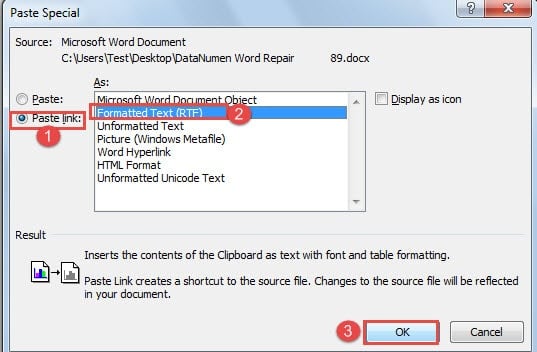
- Luego, en el cuadro de diálogo "Pegado especial", elija "Pegar enlace".
- Luego seleccione "Texto formateado".
- Por último, haga clic en "Aceptar".

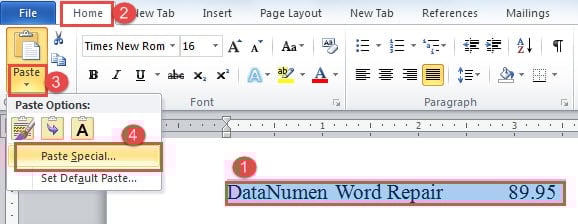
Método 4: usar el campo para actualizar datos relacionados
Por ejemplo, tenemos una tabla de una fila y tres columnas como se muestra a continuación:
El valor en la celda "R1C3" debe ser el resultado de la suma de las celdas "R1C1" y "R1C2".
- Primer paso, usando las instrucciones del método 1 para insertar marcadores para los valores en las celdas “R1C1” y “R2C2”. Aquí, nombramos estos marcadores como "s1" y "s2".
- Luego coloque el cursor en la celda "R1C3".
- Y presione "Ctrl + F9" para obtener llaves de campo.
- Ahora, entre las dos llaves, debe ingresar la fórmula: {= {s1} + {s2}}


Debe obtener todas estas llaves presionando "Ctrl + F9" en lugar de escribir manualmente.
- Finalmente, presione "F9" para obtener el resultado.
Aviso: Para ambos 4 métodos, cuando necesite cambiar el texto o los datos, debe ingresar el nuevo texto o fecha colocando el punto de inserción dentro del original y luego eliminarlo más tarde.
2 formas de actualizar contenidos
El primer método es presionar "Ctrl + A" para seleccionar todo el documento, y luego presionar "F9" para actualizar automáticamente.
El segundo es usar códigos VBA.
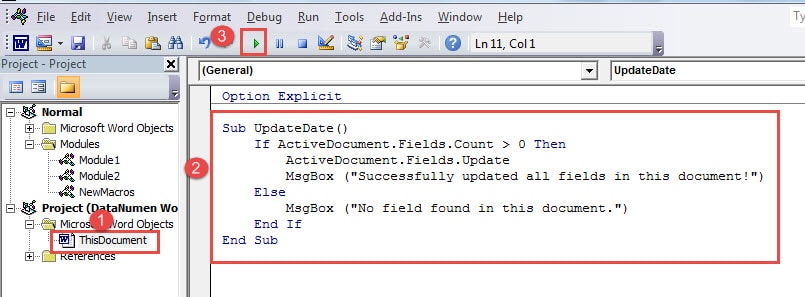
- En primer lugar, presione "Alt + F11" para abrir el editor de VBA.
- A continuación, haga doble clic en "Este documento" para abrir el área de edición de código si es necesario.
- Luego pegue los siguientes códigos allí:
Sub UpdateDate () Si ActiveDocument.Fields.Count> 0 Entonces ActiveDocument.Fields.Update MsgBox ("¡Actualizó correctamente todos los campos de este documento!") Else MsgBox ("No se encontró ningún campo en este documento.") End If End Sub
- Por último, haga clic en "Ejecutar".

Prepárese para emergencias
Hablando de emergencias en la ejecución de programas, llegaremos a fallas de software y corrupción de archivos. Ciertamente, podemos tomar algunas medidas preventivas, como hacer copias de seguridad de archivos y ejecutar productos antivirus con regularidad. Sin embargo, incluso las copias de seguridad pueden ser víctimas de ataques maliciosos u operaciones incorrectas. Y el procesador de palabras, Word, que usamos todos los días, no es una excepción. Por tanto, una de las medidas de preparación que debes tomar es hacerte con un potente herramienta de recuperación de Word corrupta
Introducción del autor:
Vera Chen es experta en recuperación de datos en DataNumen, Inc., que es el líder mundial en tecnologías de recuperación de datos, incluyendo Reparación de datos de Excel xlsx y pdf reparar productos de software. Para más información visite www.datanumen.com