
Este artículo está recortado para proporcionarle 2 formas rápidas y manejables de ajustar automáticamente las tablas al contenido o la página de su documento de Word.
Insertar una tabla para contener datos ahora es inevitable en el uso de Word. La mayoría de las veces, no nos limitamos a tener una tabla, sino que intentamos que se vea bien en el documento. Esto significa que tendremos que ajustar adecuadamente el tamaño de la mesa en consecuencia.
Ahora, primero echemos un vistazo a las ocasiones en las que debemos cambiar el tamaño de una tabla:
- Es muy frecuente insertar una nueva página en orientación horizontal. Entonces, su tabla originalmente perfecta podría ser demasiado pequeña en la nueva configuración de página.
- El tamaño de las celdas de la tabla tiene la intención de cambiar de acuerdo con los números de palabras. Esto absolutamente socavará la perspectiva del documento.
Vea el ejemplo a continuación: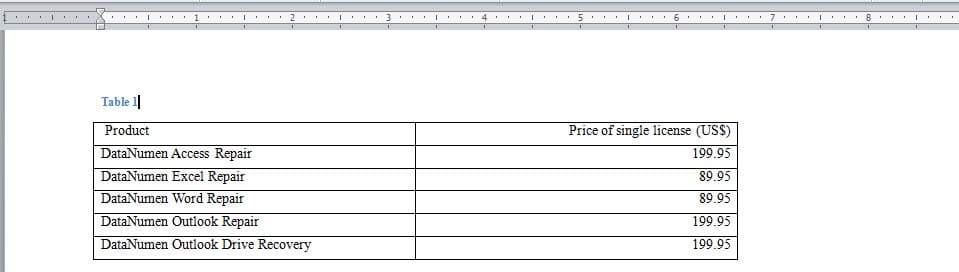
A continuación, vayamos a nuestro negocio hoy para presentarle las 2 soluciones aquí.
Método 1: modificar manualmente
- Primero y primeroost, haga clic para seleccionar la tabla completa.
- Luego, haga clic en la pestaña "Diseño" en "Herramientas de tabla".
- A continuación, vaya al grupo "Tamaño de celda" para hacer clic en "Autoajustar".
- Y en el menú desplegable, elija lo que necesite en consecuencia, como "Autoajustar contenido" o "Autoajustar ventana". El primero significa cambiar el tamaño de la tabla de acuerdo con el tamaño del contenido, mientras que el segundo se refiere al cambio de tamaño de la tabla debido a la configuración de la página.

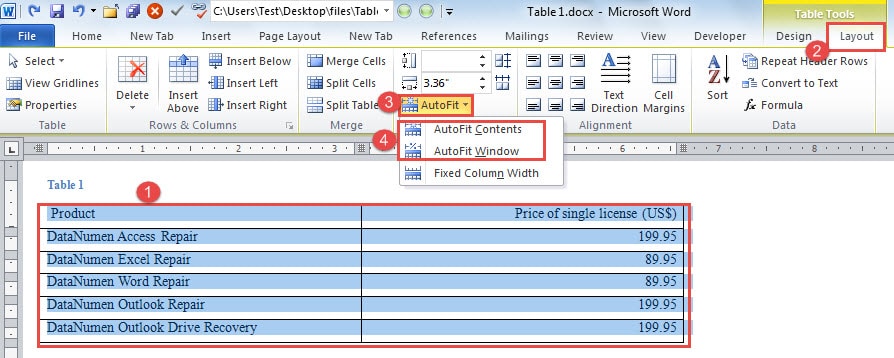
Esto es lo que puede obtener: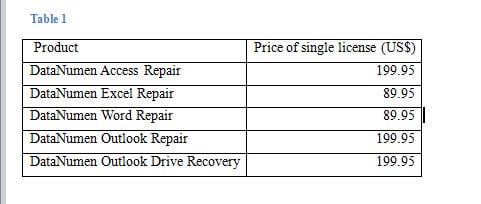
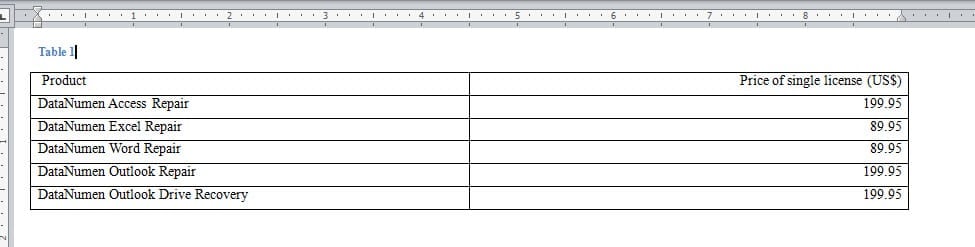
Como puede ver, este método funciona mejor cuando solo hay unas pocas tablas para administrar. Sin embargo, cuando se trata de una gran cantidad de tablas, tomemos una forma más inteligente y rápida.
Método 2: use códigos VBA para hacerlo por lotes
- Para empezar, asegúrese de que la pestaña "Desarrollador" esté disponible en la cinta y haga clic en ella. Si no es así, haga clic aquí y vaya a este artículo: Cómo insertar música de fondo en su documento de Word
- Luego, haga clic en "Visual Basic" en el grupo "Código" para abrir el editor de VBA.
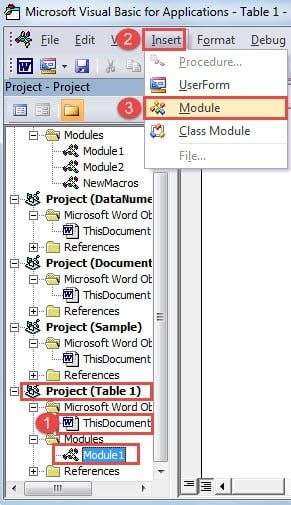
- En el panel izquierdo "Proyecto", busque el proyecto con el nombre del documento después. Y haga clic en "Este documento".
- A continuación, haga clic en "Insertar" en la barra de herramientas.
- Y elija "Módulo" en la lista.

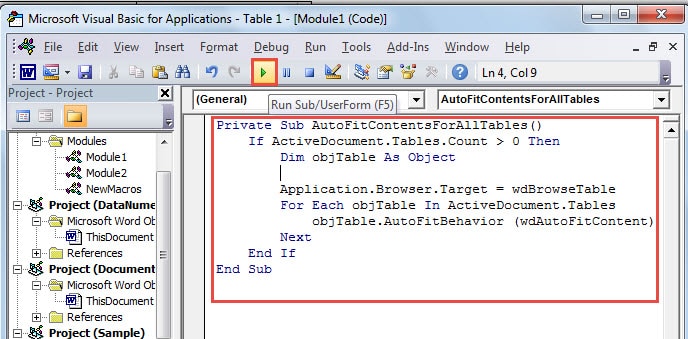
- Ahora el área de edición se expandirá en el lado derecho. Si desea ajustar automáticamente las tablas según el contenido, debe pegar los siguientes códigos allí:
Private Sub AutoFitContentsForAllTables()
  If ActiveDocument.Tables.Count > 0 Then
    Dim objTable As Object

    Application.Browser.Target = wdBrowseTable
    For Each objTable In ActiveDocument.Tables
      objTable.AutoFitBehavior (wdAutoFitContent)
    Next
  End If
End Sub
- O si necesita ajustar automáticamente las tablas de acuerdo con el ancho de la ventana, los siguientes códigos son útiles:
Private Sub AutoFitWindowForAllTables()
  If ActiveDocument.Tables.Count > 0 Then
    Dim objTable As Object

    Application.Browser.Target = wdBrowseTable
    For Each objTable In ActiveDocument.Tables
      objTable.AutoFitBehavior (wdAutoFitWindow)
    Next
  End If
End Sub
- Una vez que termine allí, simplemente haga clic en "Ejecutar".

Cuide su información
Generalmente, debe haber cientos de miles de información irremplazable almacenada en sus dispositivos digitales. Para ser honesto, es bastante tedioso manejar cada pieza correctamente. Una forma en que podemos hacerlo sin mucho cost debería estar tomando copias de seguridad. Ayuda a mantener estos archivos sanos y salvos. Sin embargo, no se puede garantizar. Por ejemplo, la palabra que usamos almost todos los días pueden dejar de funcionar de repente. Esa vez necesitarás una herramienta para recuperar palabra corrupta.
Introducción del autor:
Vera Chen es experta en recuperación de datos en DataNumen, Inc., que es el líder mundial en tecnologías de recuperación de datos, incluyendo herramienta de reparación de Excel dañada y pdf reparar productos de software. Para más información visite www.datanumen.com