
Μάθετε 10 καλύτερες συμβουλές για την αποφυγή καταστροφής αρχείων Word. Εξοικονομήστε χρόνο και αποφύγετε την απογοήτευση με αυτές τις βασικές πρακτικές διαχείρισης αρχείων.
Αυτό το αίσθημα βύθισης όταν το έγγραφο του Word αλλοιώνεται και οι ώρες εργασίας εξαφανίζονται – το έχω βιώσει ο ίδιος.
Η καταστροφή εγγράφων στο Word συμβαίνει πιο συχνά από ό,τι αντιλαμβάνονται οι περισσότεροι. Πολλοί χρήστες αντιμετωπίζουν αυτόν τον εφιάλτη όταν τα σημαντικά έγγραφά τους γίνονται δυσανάγνωστα λίγο πριν από μια σημαντική προθεσμία. Αυτό τους αφήνει να αναζητούν απεγνωσμένα τρόπους για να ανακτήσουν την εργασία τους.
Τα έγγραφά σας στο Word μπορούν να καταστραφούν από διάφορες αιτίες – ακατάλληλη αποθήκευση, διακοπές λειτουργίας του συστήματος ή προβλήματα δικτύου. Το άγχος της απώλειας της εργασίας σας χτυπάει δυνατά, αλλά υπάρχει ελπίδα. Τα περισσότερα κατεστραμμένα αρχεία Word μπορούν να αποφευχθούν με κατάλληλες διασφαλίσεις. Η πλήρης λίστα με δοκιμασμένες συμβουλές μου θα σας βοηθήσει να προστατεύσετε τα έγγραφά σας και να σας επιτρέψει να εργάζεστε με σιγουριά στο Microsoft Word.
Εάν αντιμετωπίσετε ένα κατεστραμμένο έγγραφο του Word, μπορείτε να το διορθώσετε με ένα ισχυρό Εργαλείο ανάκτησης λέξεων:
1. Χρησιμοποιήστε μια καλή στρατηγική δημιουργίας αντιγράφων ασφαλείας
Η πρώτη σας γραμμή άμυνας κατά της καταστροφής αρχείων Word ξεκινά με μια ανθεκτική στρατηγική δημιουργίας αντιγράφων ασφαλείας. Η εμπειρία μου δείχνει ότι η διατήρηση πολλαπλών αντιγράφων ασφαλείας σημαντικών εγγράφων μπορεί να αποτρέψει αμέτρητους πονοκεφάλους.
Ενεργοποιήστε τη δυνατότητα αυτόματης δημιουργίας αντιγράφων ασφαλείας
Η ενσωματωμένη δυνατότητα αυτόματης δημιουργίας αντιγράφων ασφαλείας του Word λειτουργεί σαν σωτήρια και θα πρέπει να την ενεργοποιήσετε αμέσως. Ορίστε η πρότασή μου:
- Διαμορφώστε την Αυτόματη Αποθήκευση και την Αυτόματη Ανάκτηση
- Πηγαίνετε στο Αρχείο > Επιλογές > Αποθήκευση
- Ενεργοποιήστε την αυτόματη αποθήκευση για αρχεία Microsoft 365
- Ρυθμίστε το διάστημα αυτόματης ανάκτησης σε 5 λεπτά ή λιγότερο
- Επιλέξτε "Να δημιουργείται πάντα αντίγραφο ασφαλείας"
Μόλις ενεργοποιηθεί, το Word δημιουργεί αυτόματα αρχεία αντιγράφων ασφαλείας .wbk των εγγράφων σας. Αυτά τα αρχεία αντιγράφων ασφαλείας έχουν αποθηκεύσει την εργασία μου πολλές φορές κατά τη διάρκεια απροσδόκητων σφαλμάτων.
Δημιουργία μη αυτόματων αντιγράφων ασφαλείας τακτικά
Τα αυτόματα αντίγραφα ασφαλείας είναι εξαιρετικά, αλλά χρειάζεστε και τακτικά μη αυτόματα αντίγραφα ασφαλείας. Η αποδεδειγμένη στρατηγική μου για δημιουργία αντιγράφων ασφαλείας μοιάζει με αυτό:
- καθημερινή δημιουργία αντιγράφων ασφαλείας
- Αποθηκεύστε τα αντίγραφα σε διαφορετική τοποθεσία
- Χρήση αποθήκευσης cloud (OneDrive ή SharePoint)
- Δημιουργήστε συμπιεσμένα αρχεία αντιγράφων ασφαλείας για προσωπικά έγγραφα
- Δημιουργία αντιγράφων ασφαλείας ειδικών περιστάσεων
- Πριν κάνετε σημαντικές αλλαγές στο έγγραφο
- Πριν από την εκτέλεση ερωτημάτων ενεργειών
- Πολλοί χρήστες επεξεργάζονται το έγγραφο
Pro Συμβουλή: Τα αντίγραφα ασφαλείας σας θα πρέπει να βρίσκονται σε πολλές τοποθεσίες – τόσο τοπικά όσο και στο cloud. Αυτή η προσέγγιση με βοήθησε να ανακτήσω έγγραφα ακόμα και μετά την αποτυχία της τοπικής αποθήκευσης.
Η συχνότητα δημιουργίας αντιγράφων ασφαλείας θα πρέπει να ταιριάζει με το πρόγραμμα ενημέρωσης των εγγράφων σας. Δημιουργώ αντίγραφα ασφαλείας των αρχείων μου που έχουν υποστεί ενεργή επεξεργασία πολλές φορές την ημέρα. Τα μηνιαία αντίγραφα ασφαλείας είναι αρκετά για έγγραφα αναφοράς που σπάνια αλλάζουν.
Οι σύγχρονες λύσεις δημιουργίας αντιγράφων ασφαλείας προσφέρουν πλέον λειτουργίες όπως τα σταδιακά εφεδρικά αντίγραφα σε επίπεδο μπλοκ που αποθηκεύουν μόνο τα αλλαγμένα τμήματα των εγγράφων σας. Αυτό κάνει τη δημιουργία αντιγράφων ασφαλείας μεγάλων αρχείων γρήγορη και αποτελεσματική.
Αυτές οι στρατηγικές δημιουργίας αντιγράφων ασφαλείας έχουν μειώσει κατά πολύ τον κίνδυνο απώλειας σημαντικής εργασίας λόγω καταστροφής αρχείων Word. Η δημιουργία και η διατήρηση αντιγράφων ασφαλείας απαιτεί ελάχιστο χρόνο σε σύγκριση με τις ώρες που μπορεί να αφιερώσετε για να αναδημιουργήσετε ένα χαμένο έγγραφο.
2. Κρατήστε μια καλή συνήθεια για να σώσετε την εργασία σας
Η τακτική αποθήκευση της εργασίας σας αποτελεί ζωτικό μέρος της εργασίας με το Microsoft Word. Η εμπειρία με έχει διδάξει ότι οι καλές συνήθειες αποταμίευσης μπορούν να σε σώσουν από το να χάσεις ώρες εργασίας λόγω απροσδόκητων προβλημάτων.
Μην εργάζεστε για πολύ χωρίς να αποθηκεύσετε την εργασία σας
Η συστηματική μου προσέγγιση στην αποθήκευση εγγράφων δεν με απογοήτευσε ποτέ. Εδώ είναι οι δοκιμασμένες συμβουλές μου:
- Χρησιμοποιήστε τις συντομεύσεις γρήγορης αποθήκευσης
- Τύπος Ctrl + S συχνά καθώς πληκτρολογείτε
- Το εικονίδιο της δισκέτας στην επάνω αριστερή γωνία λειτουργεί επίσης
- Αποθηκεύστε την εργασία σας αφού ολοκληρώσετε κάθε ενότητα
- Ορίστε τα βέλτιστα διαστήματα αυτόματης αποθήκευσης
- Τα περισσότερα έγγραφα λειτουργούν καλά με διαστήματα 5-10 λεπτών
- Τα μεγαλύτερα αρχεία χρειάζονται περισσότερο χρόνο μεταξύ των αποθηκεύσεων
- Ανάγκες προστασίας ισορροπίας και απόδοσης
- Παρακολουθήστε την κατάσταση αποθήκευσης
- Παρακολουθήστε την ένδειξη αποθήκευσης στη γραμμή κατάστασης
- Προσέξτε για τυχόν σφάλματα αποθήκευσης
- Παρακολουθήστε την τελευταία μη αυτόματη αποθήκευση
Αποθηκεύστε την εργασία σας κάθε φορά που κάνετε παύση
Τα φυσικά διαλείμματα σάς δίνουν τέλειες ευκαιρίες να σώσετε την εργασία σας. Αυτή η στρατηγική λειτουργεί καλά για την αποθήκευση σημείων παύσης:
- Αποθήκευση πριν από τις ενέργειες
- Μια γρήγορη αποθήκευση πριν φύγετε από το γραφείο σας βοηθά
- Αποθήκευση πριν από την εναλλαγή μεταξύ εφαρμογών
- Οι τηλεφωνικές κλήσεις και τα διαλείμματα είναι καλά σημεία αποθήκευσης
- Δημιουργία ενεργοποίησης αποθήκευσης
- Συνδέστε την αποθήκευση με τις συνήθεις ενέργειες σας
- Οι σημαντικές αλλαγές εγγράφων απαιτούν αποθήκευση πριν και μετά
- Κάντε την αποθήκευση αυτόματη κάθε φορά που κάνετε παύση
Pro Συμβουλή: Αυτές οι συνήθειες σε συνδυασμό με την κατάλληλη διαχείριση εγγράφων μειώνουν σημαντικά τον κίνδυνο καταστροφής αρχείων Word. Τα έγγραφά μου σπάνια καταστρέφονται επειδή ακολουθώ αυτές τις πρακτικές.
Λάβετε υπόψη ότι η Αυτόματη αποθήκευση βοηθά, αλλά δεν πρέπει να είναι η μόνη στρατηγική σας. Αυτές οι συνήθειες αποταμίευσης είναι σαν ασφάλιση για την εργασία σας – μπορεί να φαίνονται περιττές μέχρι τη στιγμή που θα τις χρειαστείτε.
3. ΜΗΝ επεξεργάζεστε έγγραφα του Word απευθείας σε μονάδες USB
Έχω παρατηρήσει ότι η εργασία απευθείας από μονάδες USB οδηγεί συχνά σε κατεστραμμένα έγγραφα του Word. Αφού βοήθησα πολλούς συναδέλφους να ανακτήσουν τα αρχεία τους όλα αυτά τα χρόνια, έμαθα ότι οι μονάδες USB χρειάζονται προσεκτικό χειρισμό για να διατηρηθούν τα δεδομένα ασφαλή.
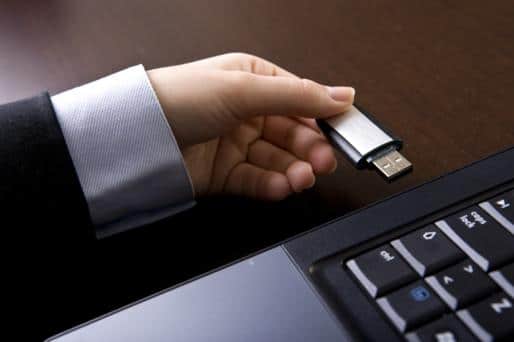
Αντιγράψτε έγγραφα του Word στον τοπικό σκληρό δίσκο πριν από την επεξεργασία
Δείτε τι κάνω όταν εργάζομαι με μονάδες USB:
- Δημιουργήστε έναν τοπικό κατάλογο εργασίας
- Ρυθμίστε έναν αποκλειστικό φάκελο στον υπολογιστή σας
- Επιλέξτε περιγραφικά ονόματα που θα αναγνωρίσετε εύκολα
- Ταξινομήστε τα αντίγραφα εργασίας σας ανά έργο
- Μεταφέρετε σωστά τα αρχεία
- Αντιγράψτε αρχεία από USB σε τοπική μονάδα δίσκου (μην τα μετακινήσετε)
- Ελέγξτε ξανά ότι το αντίγραφο έχει ολοκληρωθεί πριν ξεκινήσετε την επεξεργασία
- Επεξεργαστείτε μόνο το τοπικό αντίγραφο
- Διαχείριση τοπικών αντιγράφων
- Παρακολουθήστε την πιο πρόσφατη έκδοσή σας
- Αποθηκεύστε συχνά την εργασία σας στην τοπική μονάδα δίσκου
- Χρησιμοποιήστε ένα απλό σύστημα ελέγχου έκδοσης
Αφαιρέστε τις μονάδες USB με ασφάλεια μετά την αντιγραφή του εγγράφου πίσω
Μόλις ολοκληρώσετε την εργασία σας, ακολουθήστε αυτά τα σημαντικά βήματα:
- Αποθήκευση και κλείσιμο όλων των αρχείων
- Αποθηκεύστε σωστά όλα τα έγγραφα
- Κλείστε εντελώς το Word πριν μετακινήσετε αρχεία
- Αφήστε όλες τις διεργασίες στο παρασκήνιο να ολοκληρωθούν
- Μεταφορά ενημερωμένων αρχείων
- Αντιγράψτε το επεξεργασμένο αρχείο σας στη μονάδα USB
- Βεβαιωθείτε ότι η μεταφορά έχει ολοκληρωθεί
- Κρατήστε το τοπικό αντίγραφο μέχρι να μάθετε ότι η έκδοση USB λειτουργεί
- Ασφαλής αφαίρεση USB
- Αναζητήστε το εικονίδιο "Ασφαλής κατάργηση υλικού".
- Παρακολουθήστε το μήνυμα "Ασφαλής κατάργηση".
- Βγάλτε τη μονάδα USB μόνο μετά από αυτά τα βήματα
Pro Συμβουλή: Οι μονάδες USB συνήθως διαρκούν περίπου 10,000 κύκλους εγγραφής. Αυτή η προσέγγιση βοηθά στην αποφυγή καταστροφής των αρχείων του Word και κάνει τις μονάδες USB σας να διαρκούν περισσότερο.
Σημειώστε ότι τα κατεστραμμένα έγγραφα Word σε μονάδες USB σπάνια ανακτώνται με επιτυχία. Γι' αυτό χρησιμοποιώ μονάδες USB μόνο για μεταφορά αρχείων αντί για αποθήκευση.
4. ΜΗΝ ενεργοποιείτε πάντα τη λειτουργία "Παρακολούθηση αλλαγών".
Η παρακολούθηση αλλαγών στο Microsoft Word μπορεί να είναι τόσο χρήσιμη όσο και επιβλαβής για τη σταθερότητα των εγγράφων. Τα τελευταία αρκετά χρόνια, έχω δει πώς η συνεχής ενεργοποίηση αυτής της δυνατότητας μπορεί να μπερδέψει τα αρχεία του Word.
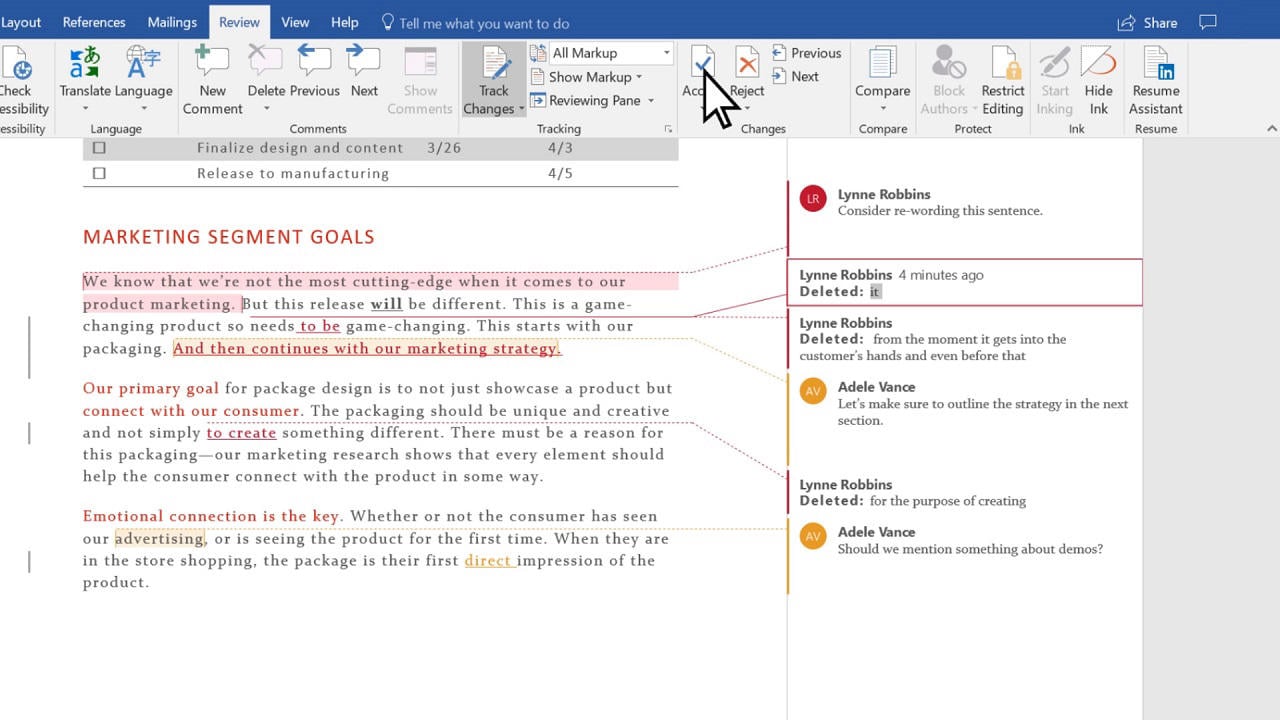
Επιτρέψτε μου να μοιραστώ μαζί σας γιατί πρέπει να χρησιμοποιείτε το Track Changes μόνο όταν χρειάζεται:
- Αντίκτυπος απόδοσης
- Τα έγγραφα τρέχουν έως και 97% πιο αργά με βάση τις δοκιμές μου
- Τρώει τους πόρους του συστήματος
- Τα μεγάλα αρχεία καταρρέουν πιο εύκολα
- Φούσκωμα αρχείου
- Το μέγεθος του αρχείου σας αυξάνεται με κάθε παρακολουθούμενη αλλαγή
- Η ύπαρξη πολλών ιστορικών αναθεωρήσεων κάνει τα αρχεία πολύπλοκα
- Όσο μεγαλύτερα γίνονται τα αρχεία, τόσο πιο πιθανό είναι να σπάσουν
- Προκλήσεις Συνεργασίας
- Τα αρχεία μπορεί να σπάσουν όταν πάρα πολλά άτομα παρακολουθούν τις αλλαγές ταυτόχρονα
- Ο έλεγχος έκδοσης γίνεται ακατάστατος
- Ο συνδυασμός αλλαγών από διαφορετικές πηγές μπορεί να καταστρέψει τα αρχεία
- Καταπόνηση πόρων συστήματος
- Η χρήση της μνήμης αυξάνεται κατά πολύ
- Η εξοικονόμηση απαιτεί επιπλέον χρόνο
- Ο κίνδυνος ατυχημάτων κατά την εξοικονόμηση αυξάνεται
Δείτε τι λειτουργεί καλύτερα από το να διατηρείτε συνεχώς τις αλλαγές παρακολούθησης:
- Ενεργοποιήστε το μόνο κατά τη διάρκεια των κριτικών
- Καθαρίστε τα έγγραφα αποδεχόμενοι ή απορρίπτοντας συχνά αλλαγές
- Επιλέξτε την παρακολούθηση "Just Mine" όταν εργάζεστε με άλλους
- Διατήρηση PDF εύχρηστα αντίγραφα παρακολουθούμενων εκδόσεων
Σημαντική συμβουλή: Μπορείτε να απενεργοποιήσετε το Track Changes για μικρές επεξεργασίες, αλλά ενημερώστε την ομάδα σας και μην ξεχάσετε να το ενεργοποιήσετε ξανά.
Αποθηκεύω την εργασία μου πιο συχνά και διατηρώ επιπλέον αντίγραφα ασφαλείας όταν χρησιμοποιώ την Παρακολούθηση Αλλαγών. Εάν το έγγραφό σας αρχίσει να εκτελείται αργά, δοκιμάστε να αποδεχτείτε όλες τις αλλαγές και να ξεκινήσετε από την αρχή. Αυτή η μέθοδος με έχει σώσει από το να χάσω πολλά έγγραφα του Word, ενώ παράλληλα συνεργάζομαι καλά με άλλα.
Τα μεγάλα έγγραφα λειτουργούν καλύτερα όταν χωρίζονται σε μικρότερα μέρη ενώ χρησιμοποιείτε το Track Changes. Αυτή η προσέγγιση βοηθά να διατηρείτε τα αρχεία σταθερά και σας επιτρέπει να παρακολουθείτε και σημαντικές αλλαγές.
5. Σωστή διαχείριση μεγέθους και δομής εγγράφου
Η διαχείριση του μεγέθους και της δομής του εγγράφου έχει αλλάξει τον τρόπο με τον οποίο αποτρέπω την καταστροφή του αρχείου του Word. Η εμπειρία μου με ασταθή μεγάλα έγγραφα με οδήγησε να αναπτύξω στρατηγικές που διατηρούν τα αρχεία διαχειρίσιμα και σταθερά.
Αποτρέψτε τα έγγραφα να είναι πολύ μεγάλα
Αυτές οι τεχνικές μείωσης μεγέθους λειτουργούν εξαιρετικά καλά:
- Βελτιστοποίηση εικόνας
- Το ενσωματωμένο εργαλείο συμπίεσης του Word σάς βοηθά να συμπιέσετε όλες τις εικόνες
- Η επιλογή "Διαγραφή περικομμένων περιοχών εικόνων" μειώνει το μέγεθος του αρχείου
- Τα περισσότερα έγγραφα λειτουργούν καλά με προεπιλεγμένη ανάλυση 150ppi
- Διαχείριση γραμματοσειρών
- Ενσωματώστε γραμματοσειρές μόνο όταν πρέπει
- Η επιλογή «Ενσωμάτωση μόνο χαρακτήρων που χρησιμοποιούνται στο έγγραφο» εξοικονομεί χώρο
- Οι κοινές γραμματοσειρές συστήματος είναι η καλύτερη επιλογή σας
- Δομή αρχείου
- Τα μεγάλα έγγραφα λειτουργούν καλύτερα όταν χωρίζονται σε συνδεδεμένα αρχεία
- Η καθαρή μορφοποίηση και τα στυλ κάνουν τη διαφορά
- Η τακτική εκκαθάριση του ιστορικού εγγράφων βοηθά
Έλεγχος πολυπλοκότητας εγγράφων
Η πολυετής εμπειρία μου δείχνει ότι η πολυπλοκότητα των εγγράφων είναι ζωτικός παράγοντας για την πρόληψη της διαφθοράς. Αυτή η προσέγγιση λειτουργεί καλύτερα:
- Η απλή και συνεπής μορφοποίηση σας εξοικονομεί προβλήματα
- Τα στυλ λειτουργούν καλύτερα από την άμεση μορφοποίηση
- Το έγγραφό σας δεν χρειάζεται αχρησιμοποίητους ορισμούς στυλ
- Τα σύνθετα έγγραφα χρειάζονται κατάλληλες ενότητες
- Τα αιωρούμενα αντικείμενα και τα πλαίσια κειμένου πρέπει να είναι ελάχιστα
Σημαντικό: Τα έγγραφα με απλούστερες δομές σπάνια αλλοιώνονται κατά την κοινή επεξεργασία.
ΜΗΝ προσθέτετε πάρα πολλές σημειώσεις τέλους
Οι οδηγίες μου για τις σημειώσεις τέλους είναι απλές:
- Διαχείριση σημείωσης τέλους
- Κάθε έγγραφο θα πρέπει να έχει λιγότερες από 150 σημειώσεις τέλους
- Οι ενότητες βοηθούν στην καλύτερη οργάνωση των σημειώσεων τέλους
- Τα έγγραφα με πολλές σημειώσεις λειτουργούν καλύτερα όταν χωρίζονται
- Βελτιστοποίηση Απόδοσης
- Το κανονικό κείμενο μπορεί να αντικαταστήσει τις περιττές σημειώσεις τέλους
- Τα μεγάλα έγγραφα χρειάζονται μη αυτόματες ενημερώσεις πεδίων σημειώσεων τέλους
- Οι συχνές αποθηκεύσεις προστατεύουν την εργασία σας με πολλές σημειώσεις τέλους
Αυτές οι στρατηγικές με βοηθούν να διαχειρίζομαι έγγραφα άνω των 800 σελίδων, διατηρώντας παράλληλα τη σταθερότητα και αποτρέποντας την καταστροφή. Σημειώστε ότι η παρακολούθηση του μεγέθους και της πολυπλοκότητας του εγγράφου σας σάς βοηθά να διορθώσετε προβλήματα πριν αυτά ξεκινήσουν.
6. Χρησιμοποιήστε σωστά το MS Word
Η συντήρηση λογισμικού διαδραματίζει βασικό ρόλο στην αποφυγή καταστροφής εγγράφων. Η εμπειρία μου δείχνει ότι οι ξεπερασμένες εκδόσεις του Word και το μη συμβατό λογισμικό συχνά οδηγούν σε προβλήματα καταστροφής αρχείων.
Διατηρήστε το MS Word ενημερωμένο
Οι ενημερώσεις ασφαλείας προστατεύουν αποτελεσματικά τα έγγραφά σας. Οι ενημερώσεις του Word διορθώνουν ευπάθειες που θα μπορούσαν να βλάψουν τα αρχεία σας. Η διαδικασία ενημέρωσης που χρησιμοποιώ λειτουργεί καλά:
- Ρύθμιση παραμέτρων αυτόματων ενημερώσεων
- Ενεργοποιήστε το Microsoft Update
- Επιλέξτε "Δώστε μου ενημερώσεις για άλλα προϊόντα της Microsoft"
- Ρυθμίστε τις ενημερώσεις για αυτόματη εγκατάσταση
- Επαλήθευση κατάστασης ενημέρωσης
- Ανοίξτε το Word και μεταβείτε στο Αρχείο > Λογαριασμός
- Ελέγξτε τις πληροφορίες προϊόντος
- Πατήστε Επιλογές ενημέρωσης > Ενημέρωση τώρα
Σημαντικό: Ο υπολογιστής μου παραμένει ενεργοποιημένος κατά τις προγραμματισμένες ώρες ενημέρωσης. Αυτό αποτρέπει τις ημιτελείς εγκαταστάσεις.
ΜΗΝ χρησιμοποιείτε μη συμβατές εκδόσεις του Word
Η πολυετής εμπειρία μου δείχνει ότι η ασυμβατότητα της έκδοσης καταστρέφει συχνά τα έγγραφα του Word. Δείτε τι λειτουργεί για τη διαχείριση της συμβατότητας:
Ζητήματα συμβατότητας εγγράφων:
- Τα νεότερα χαρακτηριστικά δεν λειτουργούν σε παλαιότερες εκδόσεις
- Σύνθετες διακοπές μορφοποίησης σε διαφορετικές εκδόσεις
- Ορισμένα στοιχεία μετατρέπονται σε στατικές εικόνες ή κείμενο σε παλαιότερες εκδόσεις
Βέλτιστες πρακτικές που ακολουθώ:
- Τα έγγραφα αποθηκεύονται σε συμβατές μορφές (όπως .docx)
- Ο Έλεγχος συμβατότητας εκτελείται πριν από την κοινή χρήση
- Οι νέες δυνατότητες παραμένουν αχρησιμοποίητες όταν εργάζεστε με παλαιότερες εκδόσεις
Η έκδοση Word του παραλήπτη χρειάζεται επαλήθευση πριν από την κοινή χρήση εγγράφων. Ένα ειδικά διαμορφωμένο αντίγραφο βοηθά τις παλαιότερες εκδόσεις να λειτουργούν καλύτερα. Αυτή η μέθοδος σταματά την καταστροφή αρχείων κατά τη διάρκεια της ομαδικής εργασίας.
Pro Συμβουλή: Οι ενημερωμένες εκδόσεις του Word αποτρέπουν την καταστροφή και λειτουργούν καλύτερα με κοινόχρηστα αρχεία. Πρέπει πρώτα να ελέγχεται η συμβατότητα έκδοσης όταν εμφανίζονται προβλήματα μορφοποίησης.
7. Αποτρέψτε τις επιθέσεις από ιούς
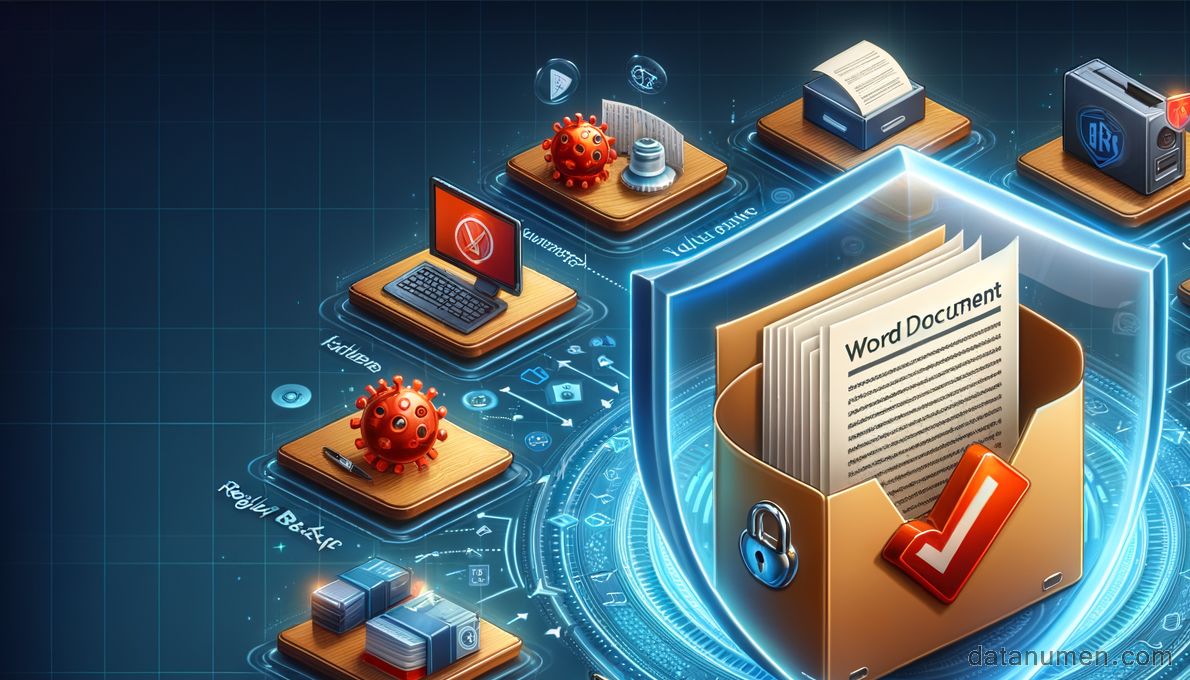
Η προστασία των εγγράφων σας από επιθέσεις ιών βοηθά στην αποφυγή καταστροφής των αρχείων του Word. Έχω δει πολλές περιπτώσεις όπου κακόβουλο λογισμικό μετέτρεψε σημαντικά έγγραφα σε ασυναρτησίες. Εδώ είναι η πλήρης προσέγγισή μου για τη διατήρηση των αρχείων Word σας ασφαλή από ιογενείς απειλές.

- Ενεργοποίηση Προστασίας σε πραγματικό χρόνο
Το Microsoft Defender Antivirus θα πρέπει να παραμείνει ενεργό και να λειτουργεί στο σύστημά σας. Αυτό σας παρέχει συνεχή προστασία από κακόβουλο λογισμικό που θα μπορούσε να καταστρέψει τα αρχεία του Word. - Έξυπνος χειρισμός email
Τα συνημμένα email χρειάζονται ιδιαίτερη προσοχή. Επαληθεύω την αυθεντικότητα του αποστολέα πριν πραγματοποιήσω λήψη ή άνοιγμα οποιουδήποτε εγγράφου του Word. - Ασφάλεια μακροεντολών
Οι ρυθμίσεις του Word μου διατηρούν τις μακροεντολές απενεργοποιημένες από προεπιλογή. Τα ενεργοποιώ μόνο για αξιόπιστα έγγραφα από επαληθευμένες πηγές. Αυτό εμποδίζει τους ιούς μακροεντολών να καταστρέφουν αρχεία. - Προστασία SmartScreen
Το Windows SmartScreen με προειδοποιεί για πιθανές κακόβουλες λήψεις. Αυτή η δυνατότητα με προστατεύει από τη λήψη κατεστραμμένων αρχείων Word πολλές φορές. - Ασφάλεια Δικτύων
Τα δημόσια δίκτυα απαιτούν Τείχος προστασίας των Windows και VPN. Αυτά τα εργαλεία αποκλείουν την ανεπιθύμητη κυκλοφορία που μπορεί να θέσει σε κίνδυνο τα έγγραφα του Word. - Σάρωση εγγράφων
Το λογισμικό προστασίας από ιούς σαρώνει κάθε αρχείο Word από εξωτερικές πηγές. Αυτό το επιπλέον βήμα βοηθά στην γρήγορη αναγνώριση μολυσμένων εγγράφων. - Πρακτικές ασφαλών εγγράφων
Το άνοιγμα εγγράφων του Word απευθείας από συνημμένα email δεν είναι ασφαλές. Αποθηκεύστε τα σε έναν τοπικό φάκελο και σαρώστε τα πρώτα. - Τακτικές ενημερώσεις
Η Ασφάλεια των Windows και οι ενημερώσεις του Microsoft 365 είναι ζωτικής σημασίας για την προστασία από νέες απειλές που θα μπορούσαν να καταστρέψουν τα αρχεία του Word. - Διαμόρφωση φίλτρου ανεπιθύμητης αλληλογραφίας
Ισχυρά φίλτρα ανεπιθύμητης αλληλογραφίας επισημαίνουν ύποπτα μηνύματα ηλεκτρονικού ταχυδρομείου με συνημμένα του Word. Αυτό μειώνει τον κίνδυνο να αντιμετωπίσετε μολυσμένα αρχεία. - Δημιουργία αντιγράφων ασφαλείας πριν από το άνοιγμα
Οι άγνωστες πηγές απαιτούν πρώτα τη δημιουργία αντιγράφων ασφαλείας σημαντικών εγγράφων. Θα διατηρήσετε την εργασία σας εάν ένα κακόβουλο αρχείο καταστρέψει το σύστημά σας.
Pro Συμβουλή: Αυτά τα μέτρα ασφαλείας σε συνδυασμό με τον σωστό χειρισμό εγγράφων μειώνουν ουσιαστικά τον κίνδυνο καταστροφής των αρχείων Word που σχετίζονται με ιούς.
Σημειώστε ότι οι σύγχρονες απειλές συχνά στοχεύουν συγκεκριμένα έγγραφα του Word. Η πρόληψη λειτουργεί καλύτερα από την προσπάθεια ανάκτησης κατεστραμμένων αρχείων αργότερα, γι' αυτό να είστε σε εγρήγορση.
8. Αποτρέψτε την αυτόματη ενημέρωση ή την αυτόματη επανεκκίνηση του συστήματος
Η εμπειρία μου με τις αυτόματες ενημερώσεις συστήματος και τις απροσδόκητες επανεκκινήσεις έχει οδηγήσει σε πολλές απογοητευτικές στιγμές με κατεστραμμένα έγγραφα του Word. Ο έλεγχος αυτών των ενημερώσεων είναι ζωτικής σημασίας για την προστασία της εργασίας σας.

Απενεργοποίηση αυτόματης ενημέρωσης συστήματος και αυτόματης επανεκκίνησης
Ακολουθούν μερικοί από τους πιο γρήγορους τρόπους για να σταματήσετε τις απροσδόκητες ενημερώσεις συστήματος να διαταράσσουν την εργασία σας:
- Διαμόρφωση ρυθμίσεων πολιτικής ομάδας
- Πατήστε Windows + R και πληκτρολογήστε
gpedit.msc - Απευθείας στο Computer Configuration > Administrative Templates > Windows Components > Windows Update
- Ενεργοποίηση της επιλογής "Χωρίς αυτόματη επανεκκίνηση με συνδεδεμένους χρήστες"
- Πατήστε Windows + R και πληκτρολογήστε
- Τροποποίηση ρυθμίσεων ενημέρωσης
- Ανοίξτε τις Ρυθμίσεις των Windows > Ενημέρωση και ασφάλεια
- Επιλέξτε «Παύση ενημερώσεων» για έως και 35 ημέρες
- Ρύθμιση παραμέτρων ενεργών ωρών για την αποτροπή επανεκκίνησης κατά τη διάρκεια του χρόνου εργασίας
- Διαμόρφωση Υπηρεσίας
- Open Services (services.msc)
- Εντοπίστε την υπηρεσία Windows Update
- Ορισμός τύπου εκκίνησης σε Χειροκίνητη
- Τροποποίηση Μητρώου (χρησιμοποιήστε με προσοχή)
- Δημιουργήστε έναν φάκελο "Επανεκκίνηση" στο UpdateOrchestrator
- Μετονομάστε το αρχικό αρχείο επανεκκίνησης για να αποτρέψετε την αυτόματη επανεκκίνηση
- Αυτό εμποδίζει τα Windows να επιβάλλουν επανεκκινήσεις
Μη αυτόματη ενημέρωση και επανεκκίνηση συστήματος
Η συστηματική μου προσέγγιση στη διαχείριση ενημερώσεων διατηρεί τα έγγραφα του Word ασφαλή:
- Προγραμματισμός ωρών ενημέρωσης
- Επιλέξτε ώρες που δεν είναι ανοιχτά έγγραφα
- Αποθηκεύστε και κλείστε όλα τα αρχεία του Word πριν από την ενημέρωση
- Δημιουργήστε αντίγραφα ασφαλείας πριν ξεκινήσετε τις ενημερώσεις
- Διαδικασία μη αυτόματης ενημέρωσης
- Ελέγξτε για ενημερώσεις μέσω των Ρυθμίσεων των Windows
- Ελέγξτε διεξοδικά τις διαθέσιμες ενημερώσεις
- Εγκαταστήστε ενημερώσεις με την άνεσή σας
- Διαδικασία ασφαλούς επανεκκίνησης
- Κλείστε σωστά όλα τα έγγραφα του Word
- Αποθηκεύστε εργασία σε πολλές τοποθεσίες
- Ελέγξτε ξανά ότι όλα τα αρχεία είναι αποθηκευμένα πριν από την επανεκκίνηση
Pro Συμβουλή: Ο προγραμματισμός ενημερώσεων κατά τις πρώτες πρωινές ώρες όταν δεν εργάζομαι σε σημαντικά έγγραφα με βοήθησε να αποφύγω πολλά ζητήματα καταστροφής αρχείων.
Λάβετε υπόψη ότι οι ενημερώσεις των Windows ενισχύουν την ασφάλεια, αλλά ο έλεγχος του χρονισμού τους είναι ζωτικής σημασίας για την αποφυγή καταστροφής των αρχείων του Word. Αν αναλάβετε τη διαδικασία ενημέρωσης, αντί να βασίζεστε στον αυτοματισμό, μειώνετε ουσιαστικά τον κίνδυνο να χάσετε την εργασία σας.
9. Προστασία υλικού και συστήματος
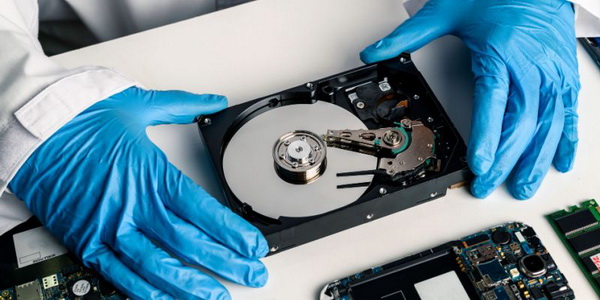
Η αξιοπιστία του υλικού είναι ζωτικής σημασίας για την πρόληψη της καταστροφής αρχείων Word. Τα χρόνια που βοηθάω χρήστες να ανακτούν χαμένα έγγραφα λόγω βλαβών υλικού με δίδαξαν ότι η σωστή συντήρηση του συστήματος έχει εξίσου σημασία με τις καλές συνήθειες αποθήκευσης.
Πρόληψη σφαλμάτων συστήματος
Τα σφάλματα συστήματος μπορούν να αποφευχθούν με την κατάλληλη συντήρηση:
- Τακτική Συντήρηση Συστήματος
- Εκτελέστε εκκαθάριση δίσκου κάθε μήνα
- Ανασυγκρότηση σκληρών δίσκων ανά τρίμηνο
- Παρακολούθηση της θερμοκρασίας του συστήματος
- Διατηρήστε τουλάχιστον 20% ελεύθερο χώρο στη μονάδα δίσκου συστήματος
Ελέγξτε το σύστημα αρχείων για πιθανά προβλήματα
Οι τακτικοί έλεγχοι συστήματος αρχείων βοηθούν στην αποφυγή καταστροφής εγγράφων. Εδώ είναι τι λειτουργεί καλύτερα:
- τρέξιμο CHKDSK τακτικά
- Προγραμματίστε αυτόματους ελέγχους δίσκου
- Παρακολουθήστε τα αρχεία καταγραφής του συστήματος για προειδοποιήσεις
- Αντιμετωπίστε τα σφάλματα συστήματος αρχείων αμέσως
Χρησιμοποιήστε αξιόπιστες συσκευές αποθήκευσης
Οι συσκευές αποθήκευσης διαφέρουν πολύ σε ποιότητα. Αυτές οι συστάσεις θα προστατεύσουν τα έγγραφά σας στο Word:
- Χρησιμοποιήστε SSD εταιρικής ποιότητας για κύρια αποθήκευση
- Επενδύστε σε εξωτερικούς δίσκους υψηλής ποιότητας
- Αντικαταστήστε τους σκληρούς δίσκους κάθε 3-4 χρόνια
- Παρακολουθήστε την εύρυθμη λειτουργία της μονάδας δίσκου με διαγνωστικά εργαλεία
Σταθερότητα τροφοδοτικού
Τα προβλήματα τροφοδοσίας προκαλούν καταστροφές αρχείων Word πιο συχνά από ό,τι νομίζετε. Ακολουθεί μια πλήρης στρατηγική προστασίας ισχύος:
- Απαραίτητη προστασία ισχύος
- Εγκαταστήστε ένα υψηλής ποιότητας UPS (Αδιάλειπτο Τροφοδοτικό)
- Χρησιμοποιήστε προστατευτικά υπέρτασης για όλο τον εξοπλισμό
- Διαμόρφωση ειδοποιήσεων λογισμικού UPS
- Τακτική συντήρηση μπαταρίας UPS
- Ρυθμίσεις διαχείρισης ισχύος
- Ενεργοποίηση αδρανοποίησης για φορητούς υπολογιστές
- Διαμορφώστε τις ρυθμίσεις ισχύος για βέλτιστη απόδοση
- Ρυθμίστε την αυτόματη απενεργοποίηση κατά τη διάρκεια συμβάντων τροφοδοσίας
Pro Συμβουλή: Ένα αξιόπιστο UPS σε συνδυασμό με τις κατάλληλες ρυθμίσεις ισχύος μείωσε τα περιστατικά καταστροφής αρχείων Word κατά σχεδόν 90% από την εμπειρία μου.
Τα ενσωματωμένα εργαλεία των Windows και το λογισμικό τρίτων βοηθούν στην παρακολούθηση της απόδοσης του συστήματος και στον εντοπισμό πιθανών προβλημάτων προτού καταστρέψουν έγγραφα. Αυτή η προληπτική προσέγγιση έσωσε αμέτρητα έγγραφα από διαφθορά που σχετίζεται με το υλικό.
10. Κατεβάστε το έγγραφο του Word με σταθερό τρόπο
Η ασφαλής λήψη εγγράφων του Word είναι εξίσου σημαντική με τη φροντίδα του υλικού σας. Η εμπειρία μου με αμέτρητα κατεστραμμένα αρχεία κατά τη διάρκεια των λήψεων με οδήγησε να αναπτύξω ένα σύστημα που λειτουργεί κάθε φορά.
Χρησιμοποιήστε μια αξιόπιστη σύνδεση δικτύου
Η σταθερότητα του δικτύου επηρεάζει άμεσα την ακεραιότητα του αρχείου. Αυτά τα μέτρα ασφαλείας λήψης έχουν αποδειχθεί αποτελεσματικά:
- Προετοιμασία Δικτύου
- Δοκιμάστε την ταχύτητα της σύνδεσής σας πριν από μεγάλες λήψεις
- Θα πρέπει να χρησιμοποιείτε ενσύρματες συνδέσεις για σημαντικά έγγραφα
- Μείνετε μακριά από το δημόσιο Wi-Fi για ευαίσθητα αρχεία
- Ρυθμίσεις λήψης
- Επιλέξτε "Αποθήκευση ως" αντί για άμεσο άνοιγμα
- Επιλέξτε έναν τοπικό φάκελο προορισμού
- Βεβαιωθείτε ότι έχετε αρκετό χώρο στο δίσκο
- Επαλήθευση αρχείου
- Δείτε το μέγεθος του αρχείου μετά τη λήψη
- Αν είναι δυνατόν, αντιστοιχίστε το με το μέγεθος του αρχείου προέλευσης
- Εκτελέστε σάρωση για ιούς σε αρχεία που έχετε λάβει
- Πρακτική Ασφαλούς Αποθήκευσης
- Ρυθμίστε έναν αποκλειστικό φάκελο λήψης
- Τοποθετήστε αρχεία σε μόνιμες θέσεις μετά την επαλήθευση
- Διατηρήστε τις λήψεις σας ταξινομημένες κατά ημερομηνία
Κλείστε το πρόγραμμα περιήγησής σας μετά την ολοκλήρωση της λήψης
Ο χειρισμός του προγράμματος περιήγησης διαδραματίζει ζωτικό ρόλο για την πρόληψη της καταστροφής των αρχείων του Word. Αυτή η συστηματική προσέγγιση λειτουργεί καλά:
- Κατά τη λήψη
- Παρακολουθήστε την πρόοδο της λήψης
- Αφήστε τη διαδικασία να ολοκληρωθεί
- Διατηρήστε ενεργό το παράθυρο του προγράμματος περιήγησης
- Βήματα μετά τη λήψη
- Περιμένετε για το μήνυμα ολοκλήρωσης
- Κλείστε τυχόν επιπλέον καρτέλες του προγράμματος περιήγησης
- Κλείστε εντελώς το πρόγραμμα περιήγησης
- Επαλήθευση εγγράφου
- Φορτώστε το ληφθέν αρχείο στο Word
- Αναζητήστε προβλήματα μορφοποίησης
- Αποθηκεύστε ένα αντίγραφο που λειτουργεί αμέσως
Pro Συμβουλή: Η λήψη σημαντικών εγγράφων σε ώρες εκτός αιχμής με λιγότερη κίνηση δικτύου έχει μειώσει σημαντικά τις περιπτώσεις διαφθοράς από την εμπειρία μου.
Χρειάζονται ιδιαίτερη προσοχή οι λήψεις στο cloud ή οι λήψεις συνημμένων μέσω email:
- Επιμείνετε στα επίσημα κουμπιά λήψης
- Κάντε κλικ μία φορά και περιμένετε
- Αφήστε τη μεταφορά αρχείων να ολοκληρωθεί
Ελέγξτε τα αρχεία που έχετε κατεβάσει αμέσως. Η έγκαιρη ανίχνευση προβλημάτων σας γλιτώνει από το να βρίσκετε κατεστραμμένα αρχεία όταν τα χρειάζεστε περισσότερο.
Σημαντικό: Χειριστείτε πολλά έγγραφα ένα κάθε φορά. Η εμπειρία μου δείχνει ότι η ταυτόχρονη λήψη αρχείων συχνά κατακλύζει το σύστημα και οδηγεί σε καταστροφή.
11. Επιδιορθώστε ένα κατεστραμμένο αρχείο Word
Τα αρχεία Word μερικές φορές καταστρέφονται παρά τις προσπάθειές μας για πρόληψη. Επομένως, χρειαζόμαστε ένα αποτελεσματικό εργαλείο για να επιδιόρθωση κατεστραμμένων εγγράφων του Word:
12. Σύναψη
Η καταστροφή του αρχείου Word μπορεί να χαλάσει την εργασία σας και να σας αγχώσει πολύ. Έχω μάθει ότι μπορείς να το αποτρέψεις με μερικά πρακτικά βήματα. Ακολουθούν οι βασικές συμβουλές που βρήκα και που θα βοηθήσουν στην προστασία των εγγράφων σας:
- Ρυθμίστε πλήρη σχέδια δημιουργίας αντιγράφων ασφαλείας με αυτόματα και μη αυτόματα αντίγραφα ασφαλείας
- Αποθηκεύστε την εργασία σας συχνά χρησιμοποιώντας συντομεύσεις πληκτρολογίου όταν κάνετε φυσική παύση
- Μην επεξεργάζεστε έγγραφα απευθείας σε μονάδες USB
- Χρησιμοποιήστε το Track Changes με σύνεση και διαγράψτε συχνά το ιστορικό εγγράφων
- Ελέγξτε το μέγεθος του εγγράφου συμπιέζοντας τις εικόνες και μορφοποιώντας σωστά
- Διατηρήστε το Microsoft Word ενημερωμένο κατά τη διαχείριση των αυτόματων ενημερώσεων συστήματος
- Προστατευτείτε από ιούς με την τελευταία στιγμή σάρωση και ασφαλείς συνήθειες email
- Διατηρήστε το υλικό σας υγιές με τακτικούς ελέγχους συστήματος και προστασία από την τροφοδοσία
- Λήψη εγγράφων χρησιμοποιώντας σταθερές συνδέσεις στο Διαδίκτυο
- Γνωρίστε τις μεθόδους επιδιόρθωσης αρχείων ως την τελευταία σας επιλογή για κατεστραμμένα έγγραφα
Αυτές οι συνήθειες με έχουν βοηθήσει να αποφύγω αμέτρητα ζητήματα καταστροφής αρχείων όλα αυτά τα χρόνια. Τα βήματα μπορεί να χρειαστούν επιπλέον χρόνο στην αρχή, αλλά σύντομα γίνονται αυτόματα. Λίγα λεπτά πρόληψης μπορούν να σας εξοικονομήσουν ώρες εργασίας αποκατάστασης αργότερα.
Η προστασία εγγράφων χρειάζεται συνεχή προσοχή. Θα πρέπει να αναθεωρείτε αυτές τις πρακτικές τακτικά και να τις προσαρμόζετε ώστε να ταιριάζουν με το στυλ εργασίας και το περιβάλλον σας. Η εμπειρία μου δείχνει ότι η συνεχής εφαρμογή αυτών των μεθόδων προστατεύει τη σημαντική εργασία σας από καταστροφή αρχείων.
αναφορές:

Σχετικά με το Συγγραφέας
Βίβιαν Στίβενς είναι ειδικός στο Microsoft Office με πάνω από 12 χρόνια εμπειρίας στην υποστήριξη χρηστών και ομάδων IT σε εταιρικούς, υγειονομικούς και εκπαιδευτικούς τομείς. Έχει καθοδηγήσει χιλιάδες επαγγελματίες στην ανάκτηση αρχείων Office, την πρόληψη απώλειας δεδομένων και τη βελτιστοποίηση της παραγωγικότητας.
Η Βίβιαν επικεντρώνεται στην παροχή αναλυτικής καθοδήγησης που λειτουργεί σε πραγματικά περιβάλλοντα. Επικυρώνει τακτικά τις διαδικασίες αντιμετώπισης προβλημάτων σε πολλαπλές εκδόσεις του Microsoft 365 και παρακολουθεί στενά τις κυκλοφορίες ενημερώσεων του Office που ενδέχεται να επηρεάσουν τη σταθερότητα των αρχείων.
Βρήκατε αυτόν τον οδηγό χρήσιμο ή έχετε κάποιο πρόβλημα με το αρχείο του Office που δεν καλύπτεται εδώ; Η Βίβιαν παρακαλεί. σχόλια και προτάσεις για να γίνουν αυτοί οι πόροι πιο χρήσιμοι για όλους.