
Μάθετε πώς μπορείτε να δημιουργήσετε μια συνάρτηση VBA που θα σας επιτρέψει να αποθηκεύσετε την αναφορά πρόσβασης ως PDF με ένα μόνο πάτημα ενός κουμπιού. Δεν χρειάζεται να πηγαίνετε στην Access Ribbon κάθε φορά!
Οι αναφορές πρόσβασης μπορούν να αποθηκευτούν μη αυτόματα ως PDF αρχείο. Το μόνο που έχετε να κάνετε είναι: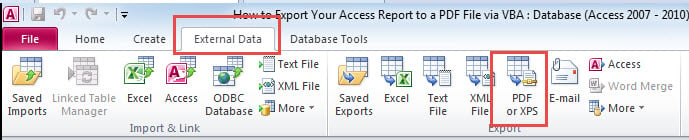
- Ανοίξτε την αναφορά.
- Μεταβείτε στην Κορδέλα πρόσβασης: Εξωτερικά δεδομένα > PDF ή XPS.
- Επιλέξτε το όνομα αρχείου και τη διαδρομή φακέλου όπου θέλετε να αποθηκευτεί.
- Κάντε κλικ στο Δημοσίευση και τελειώσατε.
Εύκολο, σωστά; Ωστόσο, εάν χρειάζεται να εξάγετε επανειλημμένα αναφορές, ας πούμε σε καθημερινή βάση, αυτό μπορεί να είναι λίγο φορολογικό.
Μην ανησυχείς. Υπάρχει πιο εύκολος τρόπος. Με ένα μόνο κλικ ενός κουμπιού, η αναφορά σας μπορεί να εξαχθεί αμέσως στον καθορισμένο φάκελο. Αυτό μπορεί να γίνει με τη βοήθεια του VBA. Απλώς ακολουθήστε τα παρακάτω βήματα.
Κατεβάστε το Δωρεάν Τώρα
Αν θέλετε να αρχίσετε να χρησιμοποιείτε τη λειτουργία το συντομότερο δυνατό, τότε μπορείτε να κάνετε τα εξής:
Κάντε λήψη του δείγματος βάσης δεδομένων με κωδικούς VBA τώρα
Διαφορετικά, αν θέλετε να κάνετε DIY, μπορείτε να διαβάσετε τα παρακάτω περιεχόμενα.
Βήματα για τη δημιουργία μιας συνάρτησης VBA που αποθηκεύει την αναφορά πρόσβασης ως PDF Αρχεία
1. Προσθέστε ένα κουμπί εντολής στην αναφορά σας
Αυτό το άρθρο προϋποθέτει ότι έχετε ήδη δημιουργήσει μια αναφορά πρόσβασης. Ανοίξτε το σε προβολή σχεδίασης και προσθέστε ένα κουμπί στην κεφαλίδα Αναφοράς (όπως φαίνεται παρακάτω).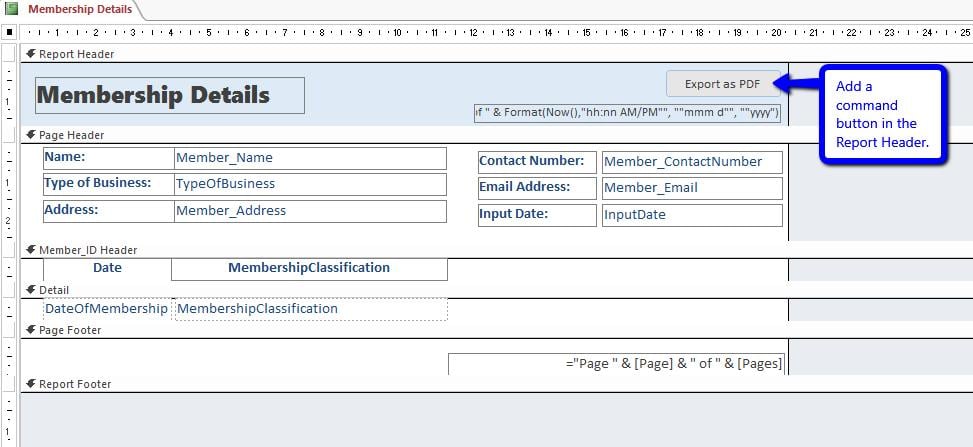
Μετονομάστε το κουμπί ως cmd_exportPDF. Για να γινει αυτο:
- Ενώ βρίσκεστε σε προβολή σχεδίασης, επιλέξτε το κουμπί.
- Ανοίξτε το Φύλλο Ιδιοτήτων (ALT + Enter).
- Μεταβείτε στην καρτέλα Άλλα > Όνομα.
- Αλλάξτε την τιμή Name σε cmd_exportPDF.
2. Προσθέστε κωδικό για το κουμπί εντολής
Για να προσθέσετε τον κώδικα, πρέπει πρώτα να προσθέσετε ένα συμβάν On Click στο κουμπί.
- Με επιλεγμένο το κουμπί εντολής, μεταβείτε ξανά στο Φύλλο Ιδιοτήτων.
- Κάντε κλικ στην καρτέλα Εκδήλωση.
- Αναζητήστε το On Click και επιλέξτε…
- Όταν εμφανιστεί το μενού Choose Builder, επιλέξτε Code Builder και κάντε κλικ στο OK.
- Αυτό θα ανοίξει το πρόγραμμα επεξεργασίας VBA.
Τώρα, αντιγράψτε τον παρακάτω κώδικα.
Μην ξεχάσετε να ενημερώσετε τις τιμές για το όνομα αρχείου και το fldrPath. Κάθε ένα έχει αστερίσκο (*) στην ενότητα σχολίων.
Function FileExist(FileFullPath As String) As Boolean
  Dim value As Boolean
  value = False
  If Dir(FileFullPath) <> "" Then
    value = True
  End If
  FileExist = value
End Function

Private Sub cmd_exportPDF_Click()

  Dim fileName As String, fldrPath As String, filePath As String
  Dim answer As Integer

  fileName = "Member Contact Details" 'filename for PDF file*
  fldrPath = "C:\Users\Jessica\Desktop\PDF Exports" 'folder path where pdf file will be saved *

  filePath = fldrPath & "\" & fileName & ".pdf"

  'check if file already exists
  If FileExist(filePath) Then
    answer = MsgBox(prompt:="PDF file already exists: " & vbNewLine & filePath & vbNewLine & vbNewLine & _
      "Would you like to replace existing file?", buttons:=vbYesNo, Title:="Existing PDF File")
    If answer = vbNo Then Exit Sub
  End If

  On Error GoTo invalidFolderPath
  DoCmd.OutputTo objecttype:=acOutputReport, objectName:=Me.Name, outputformat:=acFormatPDF, outputFile:=filePath

  MsgBox prompt:="PDF File exported to: " & vbNewLine & filePath, buttons:=vbInformation, Title:="Report Exported as PDF"
  Exit Sub

  invalidFolderPath:
  MsgBox prompt:="Error: Invalid folder path. Please update code.", buttons:=vbCritical

End Sub
Αυτές οι γραμμές κώδικα θα:
- Πρώτα ελέγξτε εάν α PDF αρχείο με το ίδιο όνομα αρχείου υπάρχει ήδη στον καθορισμένο φάκελο. Εάν το κάνει, θα εμφανιστεί ένα μήνυμα που θα σας ρωτάει εάν θέλετε να το αντικαταστήσετε με ένα νέο.
Εάν επιλέξετε ναι, η αναφορά θα συνεχίσει με τη διαδικασία εξαγωγής. Διαφορετικά, το αρχείο δεν θα μετατραπεί σε PDF.
- Εάν εισαγάγατε μια διαδρομή φακέλου που δεν υπάρχει, θα εμφανιστεί ένα μήνυμα που θα σας ζητήσει να ενημερώσετε τη διαδρομή φακέλου που καθορίζεται στον κώδικα. Η διαδικασία εξαγωγής δεν θα συνεχιστεί μέχρι να διορθωθεί.
- Μετά την επιτυχή εξαγωγή της αναφοράς, θα εμφανιστεί ένα μήνυμα που θα υποδεικνύει πού PDF το αρχείο αποθηκεύτηκε.
Αυτό είναι! Τώρα ήρθε η ώρα να δοκιμάσετε το κουμπί σας.
Δεν είναι δυνατό το άνοιγμα της βάσης δεδομένων της Access
Το πιο τρομακτικό πράγμα που μπορεί να συμβεί σε οποιονδήποτε χρήστη της Access είναι να ξυπνήσει μια μέρα και να συνειδητοποιήσει ότι η βάση δεδομένων δεν μπορούσε πλέον να ανοιχτεί. Έχει καταστραφεί. Ακόμα χειρότερο είναι ότι συνειδητοποιεί ότι δεν ήταν δυνατή η δημιουργία αντιγράφων ασφαλείας των δεδομένων σας. Μην ανησυχείτε. DataNumen Inc. δημιούργησε ένα λογισμικό που μπορεί διορθώστε την πρόσβαση βάση δεδομένων. Η βάση δεδομένων σας μπορεί ακόμα να ξαναζωντανέψει.
Εισαγωγή συγγραφέα:
Ο Jayme Stack είναι ειδικός στην ανάκτηση δεδομένων στο DataNumen, Inc., η οποία είναι ο παγκόσμιος ηγέτης στις τεχνολογίες ανάκτησης δεδομένων, συμπεριλαμβανομένων ανάκτηση sql και υπερέχουν προϊόντα λογισμικού ανάκτησης. Για περισσότερες πληροφορίες επισκεφθείτε www.datanumen.com