
Από προεπιλογή, το Outlook θα αποθηκεύσει τα απεσταλμένα στοιχεία σας στο φάκελο αλληλογραφίας "Απεσταλμένα". Ωστόσο, με τα δύο μέσα που εισάγονται σε αυτό το άρθρο, μπορείτε να αποθηκεύσετε τα απεσταλμένα αντικείμενα σε άλλο συγκεκριμένο φάκελο με ευκολία.
Προκειμένου να ταξινομήσω και να διαχειριστώ καλύτερα τα μηνύματα ηλεκτρονικού ταχυδρομείου του Outlook, έχω δημιουργήσει αρκετούς φακέλους αλληλογραφίας. Στα αποσταλμένα αντικείμενά μου, όπως μηνύματα ηλεκτρονικού ταχυδρομείου, προσκλήσεις σε σύσκεψη, θέλω να αποθηκεύσω μερικά από αυτά σε εναλλακτικούς φακέλους, αντί για τον προεπιλεγμένο φάκελο "Απεσταλμένα". Τα ακόλουθα είναι τα 2 κόλπα μου.
Μέθοδος 1: Αποθήκευση απεσταλμένων αντικειμένων σε καθορισμένο φάκελο κατά τη σύνθεση
- Αρχικά, θα πρέπει να ανοίξετε το Outlook ως συνήθως και να δημιουργήσετε ένα νέο στοιχείο, όπως ένα email.
- Στη συνέχεια, στο νέο παράθυρο μηνύματος, μπορείτε να συνθέσετε το email κανονικά. Συμπληρώστε παραλήπτες, θέμα, καθώς και το σώμα του email.
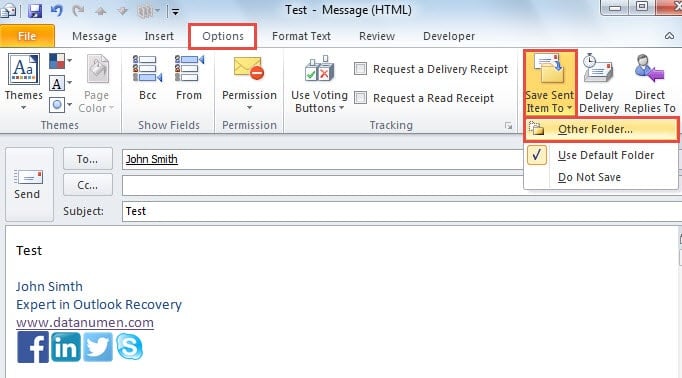
- Μετά από αυτό, μεταβείτε στην καρτέλα "Επιλογές", στην οποία πρέπει να εντοπίσετε και κάντε κλικ στο "Αποθήκευση αποσταλμένου στοιχείου σε" στην ομάδα "Περισσότερες επιλογές".
- Στη συνέχεια, από την παρακάτω αναπτυσσόμενη λίστα, μπορείτε να επιλέξετε "Άλλος φάκελος".
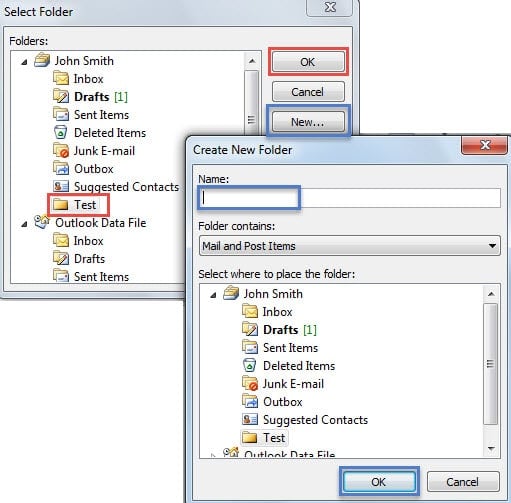
- Αργότερα θα εμφανιστεί ένα νέο παράθυρο διαλόγου "Επιλογή φακέλου". Θα μπορούσατε να επιλέξετε έναν φάκελο readymade ως φάκελο αποθήκευσης. Ή εάν δεν υπάρχει ο φάκελος που θέλετε, μπορείτε να κάνετε κλικ στο κουμπί "Νέο" για να δημιουργήσετε έναν νέο φάκελο.

- Τέλος, κάντε κλικ σε μια σειρά "OK" μέχρι να κλείσουν όλα τα παράθυρα διαλόγου. Μετά την αποστολή του email με επιτυχία, μπορείτε να βρείτε το email που έχετε σταλεί στον επιλεγμένο φάκελό σας.
Μέθοδος 2: Αποθήκευση αντικειμένων που αποστέλλονται αυτόματα σε καθορισμένο φάκελο
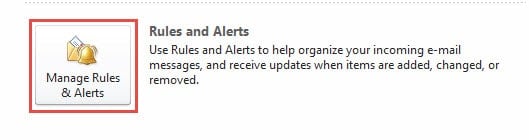
- Στην αρχή, μεταβείτε στο μενού "Αρχείο" στο Outlook και, στη συνέχεια, πατήστε "Διαχείριση κανόνων και ειδοποιήσεων" στην καρτέλα "Πληροφορίες".

- Και μετά στο παράθυρο διαλόγου "Κανόνες και ειδοποιήσεις", κάντε κλικ στο κουμπί "Νέοι κανόνες".
- Στην επόμενη οθόνη του "Rules Wizard", πρέπει να ακολουθήσετε τα παρακάτω βήματα:
- Αρχικά, επιλέξτε "Εφαρμογή κανόνα στα μηνύματα που στέλνω" και κάντε κλικ στο "Επόμενο".
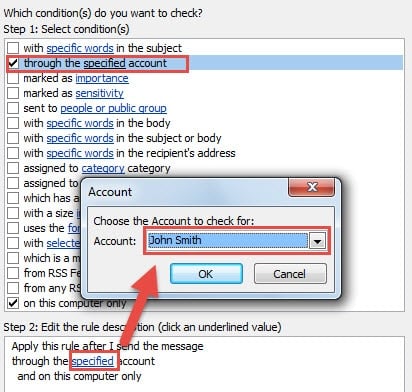
- Στη συνέχεια, στην ενότητα "Κατάσταση", θα πρέπει να επιλέξετε "μέσω του καθορισμένου λογαριασμού". Και στο ακόλουθο πλαίσιο, κάντε κλικ στο "καθορισμένο" σύνδεσμο. Από το νέο μικρό παράθυρο διαλόγου, επιλέξτε τον επιθυμητό λογαριασμό σας. Μετά από αυτό, κάντε κλικ στο "OK" και στο "Next".

- Στη συνέχεια επιλέξτε "Μετακίνηση αντιγράφου στον καθορισμένο φάκελο". Αφού κάνετε κλικ στο "καθορισμένο", επιλέγετε το φάκελο αποθήκευσης σύμφωνα με τις ανάγκες σας. Μετά από αυτό, κάντε κλικ στο "OK" και στο "Next".

- Τέλος, κάντε κλικ σε πολλά "Επόμενο" μέχρι να φτάσετε στην τελική οθόνη του "Rules Wizard". Μπορείτε να ελέγξετε όλες τις ρυθμίσεις κανόνα και να ορίσετε ένα όνομα σε αυτόν τον κανόνα.
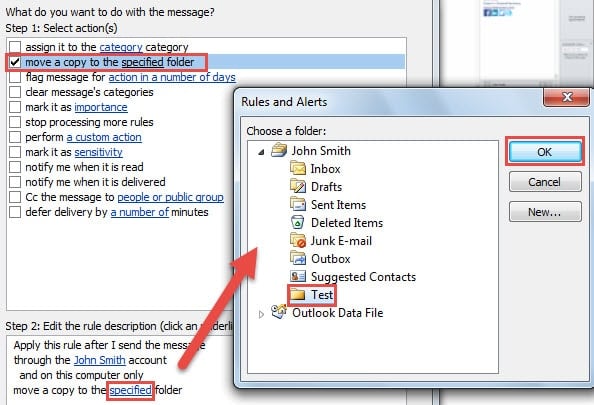
- Τέλος, κάντε κλικ στο κουμπί "Τέλος" για να εφαρμόσετε αυτόν τον κανόνα. Από τώρα και στο εξής, τα απεσταλμένα στοιχεία θα αποθηκευτούν αυτόματα στον επιλεγμένο φάκελό σας.
Όχι ανοσία στη διαφθορά
Παρόλο που το Outlook είναι πλούσιο σε λειτουργίες, δεν μπορεί να εξαιρεθεί από την καταστροφή. Αντίθετα, το Outlook είναι σημαντικά ευάλωτο. Επομένως, ως τακτικός χρήστης του Outlook, αυτό που πρέπει να κάνετε για να προστατεύσετε τα δεδομένα του Outlook σας είναι να παρακολουθείτε για όλες τις πιθανές απειλές και να διατηρείτε μια έξυπνη... Ανάκτηση του Outlook εργαλείο κοντά, όπως DataNumen Outlook Repair.
Εισαγωγή συγγραφέα:
Η Shirley Zhang είναι ειδικός ανάκτησης δεδομένων στο DataNumen, Inc., η οποία είναι ο παγκόσμιος ηγέτης στις τεχνολογίες ανάκτησης δεδομένων, συμπεριλαμβανομένων ανάκτηση sql και προϊόντα λογισμικού επισκευής προοπτικών. Για περισσότερες πληροφορίες επισκεφθείτε www.datanumen.com