
Je nutné vytvořit katalog pro sešit s mnoha listy. Zde máme rychlou metodu, jak vytvořit katalog v excelovém listu.
V našem předchozím článku Jak vytvořit katalog v aplikaci Excel pomocí hypertextových odkazů, mluvili jsme o vytvoření katalogu vložením hypertextových odkazů do listu. Vytvoření katalogu pro sešit s mnoha listy může být velmi užitečné. Ruční přidávání hypertextových odkazů jeden po druhém však může být časově náročné. Proto zde máme novou metodu, jak takový katalog rychle vytvořit.
Vytvořte katalog
Na obrázku níže je v sešitu mnoho pracovních listů.
A nyní můžete vytvořit katalog v tomto sešitu.
- Klikněte pravým tlačítkem na jednu z karet na pásu karet.
- A poté klikněte v nabídce na tlačítko „Přizpůsobit pás karet“.

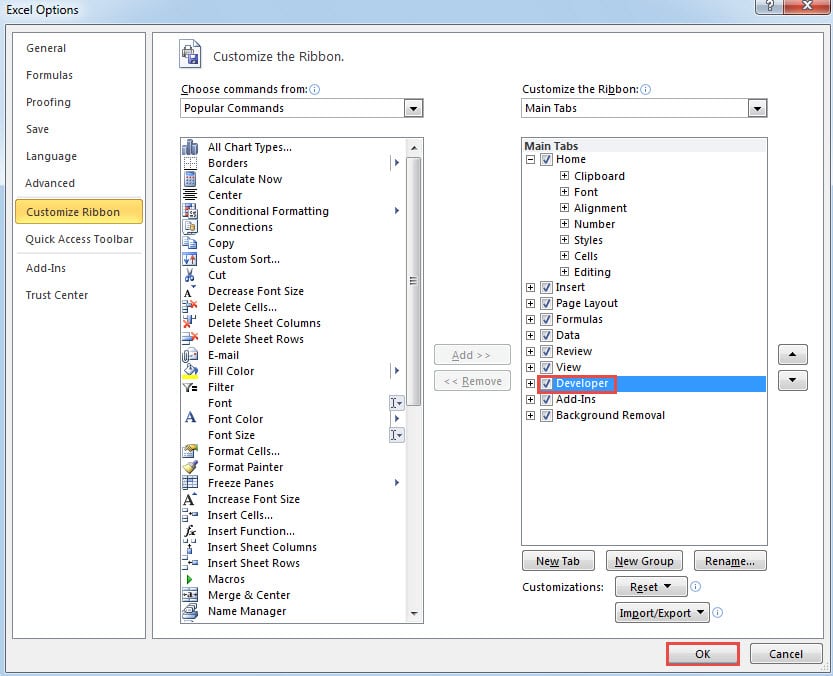
- V okně „Možnosti aplikace Excel“ zaškrtněte možnost „Vývojář“ v oblasti „Hlavní karty“.
- A poté klikněte na „OK“.

- Nyní klikněte na kartu „Vývojář“ na pásu karet.
- A pak klikněte na tlačítko „Visual Basic“ na panelu nástrojů.


Otevřeli jste tedy editor jazyka Visual Basic. Ve skutečnosti můžete editor rychle otevřít také stisknutím klávesové zkratky „Alt + F11“ na klávesnici.
- Nyní klikněte pravým tlačítkem na projektor VBA.
- Poté přesuňte kurzor na možnost „Vložit“.
- V podnabídce vyberte možnost „Modul“.

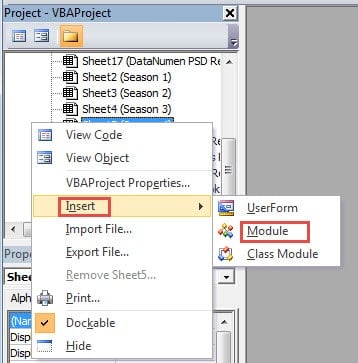
Proto jste do projektu vložili nový modul.
- Nyní zkopírujte následující kódy VBA do nového modulu:
Dílčí nabídka CreateMenu()
Dim a jako celé číslo
a = 1
'přidat nový pracovní list
Worksheets.Add Before:=Sheets(1)
Tabulky (1). Název = „Nabídka“
Pracovní listy („Nabídka“). Rozsah („A1“). Hodnota = „Nabídka“
Pro a = 2 To ActiveWorkbook.Worksheets.Count
Worksheets(“Menu”).Rozsah(“A” & a) = Sheets(a).Name
ActiveSheet.Hyperlinks.Add Anchor:=Worksheets(“Menu”).Range(“A” & a), _
Adresa:=””, _
Podadresa:=”'” & Tabulky(a).Název & „'!R1C1”, _
TextToDisplay:=Tabulky(a).Název
další
End Sub
V tomto kódu na začátek vložíme nový list s názvem „Menu“. Pokud již existuje list s názvem „Nabídka“, můžete buď změnit kód VBA, nebo změnit název existujícího názvu listu. Kromě toho vložíme seznam do prvního sloupce nového listu. Pokud potřebujete katalog vložit v jiném rozsahu, můžete si jej také upravit podle své potřeby.
- Nyní stiskněte tlačítko „Spustit Sub“ na panelu nástrojů

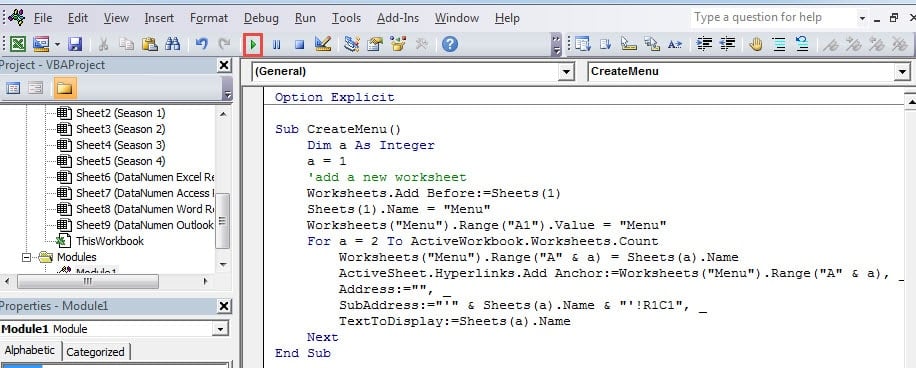
Kromě toho můžete také stisknout tlačítko „F5“ na klávesnici.
- Nyní se vraťte do rozhraní pracovního listu.

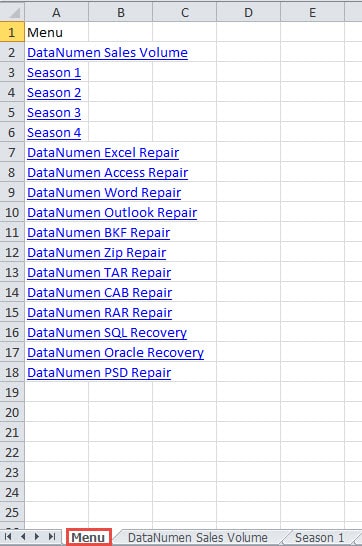
V sešitu je nový list s názvem „Nabídka“. A všechny názvy listů jsou uvedeny v listu s odpovídajícími hypertextovými odkazy. Pomocí této metody můžete snadno a rychle vytvořit katalog.
Srovnání mezi dvěma metodami
V našem předchozím článku Jak vytvořit katalog v aplikaci Excel pomocí hypertextových odkazů, katalog přidáme ručně. A rozdíl těchto dvou metod porovnáme v tabulce níže.
| Porovnání | Vytvořte katalog ručně | Použijte proceduru VBA |
| Výhoda | 1. Každý uživatel Excelu může tuto metodu snadno použít.
2. Pokud nemáte žádné znalosti o VBA, můžete použít tuto metodu. |
1. Prostřednictvím procedur VBA můžete tento úkol dokončit jediným kliknutím.
2. Můžete také změnit kódy VBA, aby splňovaly další požadavky. |
| Nevýhoda | 1. Pokud je v sešitu mnoho pracovních listů, jistě strávíte spoustu času vkládáním hypertextových odkazů.
2. Musíte volit hypertextové odkazy jeden po druhém, což snadno povede k chybám. |
1. Pokud nejste obeznámeni s kódy VBA, setkáte se s problémy při spouštění kódů.
2. Použití kódů VBA zkomplikuje úkol. |
Vypořádejte se s neočekávanými situacemi v Excelu
Pokud často používáte Excel k dokončení úkolů, nevyhnutelně se setkáte s nějakými chybami. Většinou můžete Excel ukončit a poté jej znovu spustit. Tím tyto drobné chyby zmizí. Některé chyby v Excelu však povedou k vážnému poškození Excelu. A výsledek může být nepředstavitelný. V tuto chvíli můžete opravit problém s xls daty pomocí našeho zkušeného nástroje. S pomocí tohoto efektivního nástroje stačí jen počkat na dokončení procesu obnovy.
Úvod autora:
Anna Ma je expertem na obnovu dat v DataNumen, Inc., která je světovým lídrem v oblasti technologií pro obnovu dat, včetně opravit poškození dat dokumentu a výhledové softwarové produkty pro opravy. Pro více informací navštivte www.datanumen.com