
Outlook omogućava korisnicima da označe e-poštu sa prilagođenim podsjetnikom za praćenje i datumom dospijeća. Ali morate ga ručno odabrati i omogućiti. Ovaj članak će vas naučiti kako to postići automatski putem VBA.
Outlook nam pruža funkciju „Zastavica“, koja nam može omogućiti da pratimo kritične e-poruke mnogo praktičnije. Ne samo da nam može dozvoliti da napravimo e-poruku, već nam omogućava da odaberemo željenu ikonu zastavice, dodijelimo određeni rok, pa čak i odredimo prilagođeni podsjetnik za e-poštu. Bez ikakve sumnje, veoma je zgodan.
Ali mnogi korisnici i dalje imaju drugu želju. Nadaju se da Outlook može automatski odrediti relativno fiksni prilagođeni datum dospijeća i vrijeme podsjetnika za označene e-poruke, kao što su 3 dana nakon današnjeg dana, 1 sedmica nakon današnjeg, itd. Da budem iskren, Outlook nema takvu izvornu funkciju. Dakle, morate se vratiti na druge načine, na primjer, VBA. Ovdje ćemo vas naučiti kako koristiti Outlook VBA da biste ostvarili ovaj zahtjev. Čitajte dalje da biste dobili detalje.
Automatsko postavljanje podsjetnika i roka prilikom označavanja Outlook e-pošte
- Na samom početku pokrenite svoj Outlook program.
- Zatim možete pritisnuti tasterske prečice “Alt + F11” da biste dobili pristup VBA editoru.
- Zatim u sljedećem prozoru „Microsoft Visual Basic za aplikacije“, potrebno je dvaput kliknuti na projekt „ThisOutlookSession“ na lijevoj strani.
- Zatim kopirajte i zalijepite donje VBA kodove u njega.
Public WithEvents objInboxItems As Outlook.Items

Private Sub Application_Startup()
    Set objInboxItems = Outlook.Application.Session.GetDefaultFolder(olFolderInbox).Items
End Sub

Private Sub objInboxItems_ItemChange(ByVal Item As Object)
    Dim objMail As Outlook.MailItem

    If TypeOf Item Is MailItem Then
       Set objMail = Item
       If (objMail.IsMarkedAsTask = True) And (objMail.FlagStatus <> olFlagComplete) Then
          'You can change the following lines as per your actual needs
          With objMail
               .FlagRequest = "Type the custom follow-up notes here"
               .MarkAsTask olMarkNextWeek
               'Set a custom due date
               .TaskDueDate = Now + 7
               .ReminderSet = True
               'Set a custom reminder time
               .ReminderTime = Now + 6.5
               .Save
         End With
       End If
    End If
End Sub
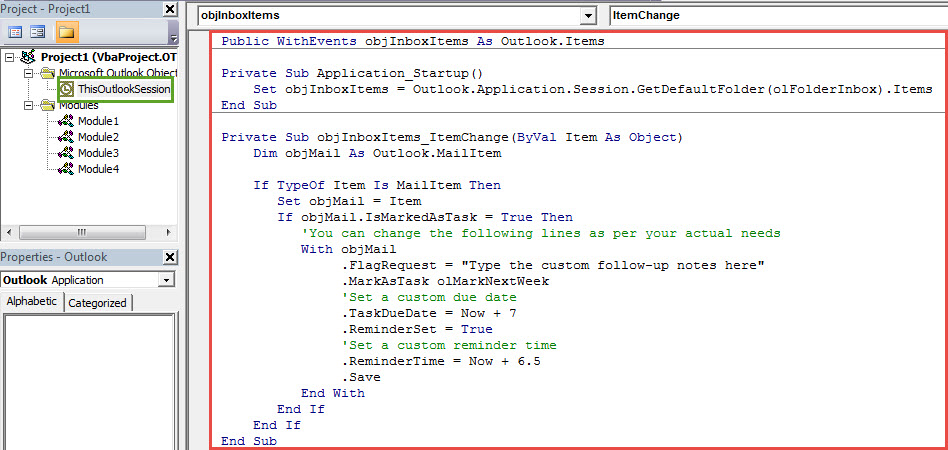
- Nakon toga, trebali biste potpisati ovaj kod kao i obično.
- Kasnije izađite iz VBA editora i nastavite sa promjenom postavki Outlook makroa da biste omogućili samo digitalno potpisane makroe.
- Na kraju, potrebno je ponovo pokrenuti Outlook da biste aktivirali novi makro. Nakon toga, možete pokušati.
- Kliknite na ikonu zastavice na repu stavke e-pošte.
- Zastava će se automatski promijeniti u ikonu „Zastava sljedeće sedmice“.
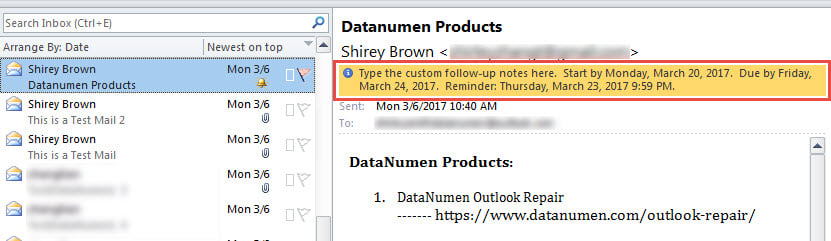
- I njegov datum dospijeća i vrijeme podsjetnika će biti postavljeni u skladu s vašim predpostavkama u kodovima.

Nemojte paničariti ako naiđete na pad Outlooka
Kada se Outlook neočekivano sruši, većina ljudi će paničariti jer se boje da će njihovi Outlook podaci biti oštećeni. Ali zapravo, ako ste poduzeli dovoljne mjere opreza, nikada nećete paničariti. Najvažnija mjera je redovno pravljenje sigurnosnih kopija PST datoteka. Štaviše, možete se vratiti i na vrhunski alat da biste vratili svoje podatke. oštećen Outlook podatke, kao npr DataNumen Outlook Repair.
Uvod za autora:
Shirley Zhang je stručnjak za oporavak podataka DataNumen, Inc., koji je svjetski lider u tehnologijama za oporavak podataka, uključujući sql fix i Outlook softverski proizvodi za popravku. Za više informacija posjetite www.datanumen.com