
অনেকগুলি কার্যপত্রক সহ একটি ওয়ার্কবুকের জন্য ক্যাটালগ তৈরি করা প্রয়োজনীয়। এক্সেল ওয়ার্কশিটে একটি ক্যাটালগ তৈরি করার জন্য এখানে আমাদের একটি দ্রুত পদ্ধতি রয়েছে।
আমাদের আগের নিবন্ধে হাইপারলিংকের মাধ্যমে কীভাবে আপনার এক্সেলে একটি ক্যাটালগ তৈরি করবেন, আমরা একটি ওয়ার্কশিটে হাইপারলিঙ্কগুলি byুকিয়ে একটি ক্যাটালগ তৈরি করার কথা বলেছি। অনেকগুলি কার্যপত্রক সহ একটি ওয়ার্কবুকের জন্য ক্যাটালগ তৈরি করা খুব দরকারী। তবে একের পর এক হাইপারলিঙ্ক যুক্ত করা সময় সাপেক্ষ হতে পারে। অতএব, এই জাতীয় ক্যাটালগ দ্রুত তৈরি করার জন্য আমাদের এখানে একটি নতুন পদ্ধতি রয়েছে।
একটি ক্যাটালগ তৈরি করুন
নীচের চিত্রটিতে, কার্য পুস্তকে অনেকগুলি কার্যপত্রক রয়েছে।
এবং এখন আপনি এই কর্মপুস্তকে একটি ক্যাটালগ তৈরি করতে পারেন।
- ফিতাটির একটি ট্যাবটিতে রাইট ক্লিক করুন।
- এবং তারপরে মেনুতে "রিবনটি কাস্টমাইজ করুন" বোতামটি ক্লিক করুন।

- "এক্সেল বিকল্পগুলি" উইন্ডোতে, "প্রধান ট্যাবস" অঞ্চলে "বিকাশকারী" বিকল্পটি চেক করুন।
- এবং তারপরে "ওকে" ক্লিক করুন।

- এবার ফিতাটির "বিকাশকারী" ট্যাবটি ক্লিক করুন।
- এবং তারপরে টুলবারের "ভিজ্যুয়াল বেসিক" বোতামটি ক্লিক করুন।

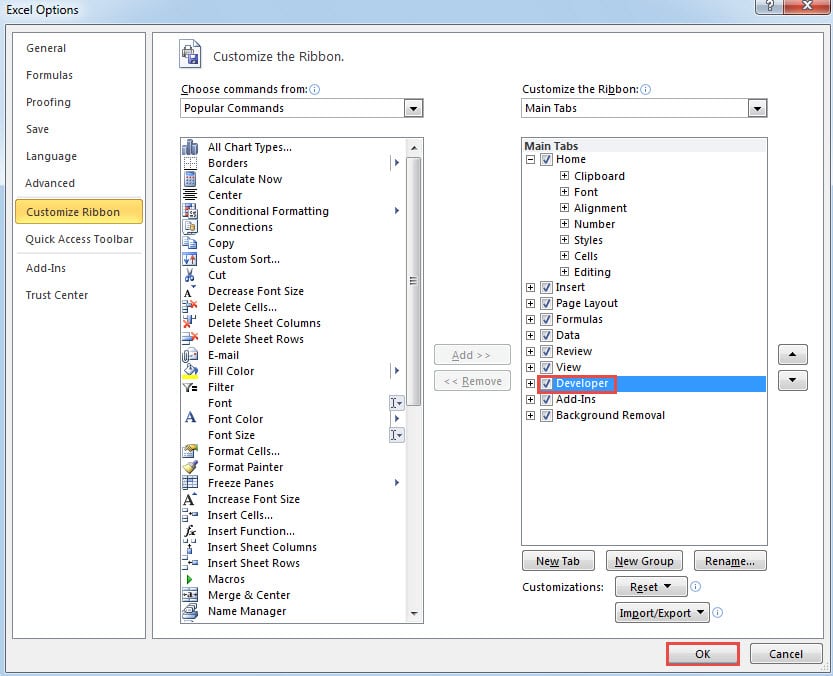

সুতরাং, আপনি ভিজ্যুয়াল বেসিক সম্পাদকটি খুললেন। প্রকৃতপক্ষে, আপনি সম্পাদকটি দ্রুত খোলার জন্য শর্টকাট কী "Alt + F11" টিপতে পারেন।
- এখন ভিবিএ প্রজেক্টরে ডান ক্লিক করুন।
- এবং তারপরে "সন্নিবেশ" বিকল্পে আপনার কার্সারটি সরান।
- সাব মেনুতে, "মডিউল" বিকল্পটি চয়ন করুন।

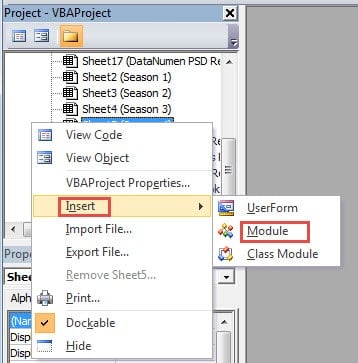
সুতরাং, আপনি প্রকল্পে একটি নতুন মডিউল haveোকানো হয়েছে।
- এখন নতুন ভিডিএ কোডগুলি নতুন মডিউলে অনুলিপি করুন:
সাব ক্রিয়েটমেনু ()
ধীর হিসাবে একটি পূর্ণসংখ্যার
থেকে = 1
'একটি নতুন কার্যপত্রক যুক্ত করুন
কার্যপত্রক.এর আগে যুক্ত করুন: = পত্রক (1)
পত্রক (1)। নাম = "মেনু"
কার্যপত্রক ("মেনু")। ব্যাপ্তি ("এ 1")। মান = "মেনু"
অ্যাক্টিভ ওয়ার্কবুক.ওয়ার্কশীটস-অ্যাকাউন্টে একটি = 2 এর জন্য
কার্যপত্রক ("মেনু")। রেঞ্জ ("এ" এবং ক) = পত্রক (ক) .নাম
অ্যাক্টিভশিট.হাইপারলিংকস An অ্যাঙ্কর যুক্ত করুন: = কার্যপত্রক ("মেনু") Ran
ঠিকানা: = "", _
সাব ঠিকানা: = "'" এবং পত্রক (ক) N নাম এবং "'! আর 1 সি 1", _
পাঠ্য টুডিসপ্লে: = পত্রক (ক) N নাম
পরবর্তী
শেষ উপ
এই কোডটিতে, আমরা শুরুতে "মেনু" নামে একটি নতুন কার্যপত্রক সন্নিবেশ করি। যদি ইতিমধ্যে "মেনু" নামে একটি কার্যপত্রক থাকে তবে আপনি হয় ভিবিএ কোড পরিবর্তন করতে পারেন বা বিদ্যমান কার্যপত্রকের নাম পরিবর্তন করতে পারেন। তদতিরিক্ত, আমরা নতুন ওয়ার্কশিটে প্রথম কলামে তালিকাটি ইনপুট করব। আপনার যদি বিভিন্ন পরিসরে ক্যাটালগটি ইনপুট করতে হয় তবে আপনি এটি আপনার প্রয়োজন অনুযায়ী পরিবর্তন করতে পারেন।
- এখন টুলবারে "রান সাব" বোতামটি টিপুন

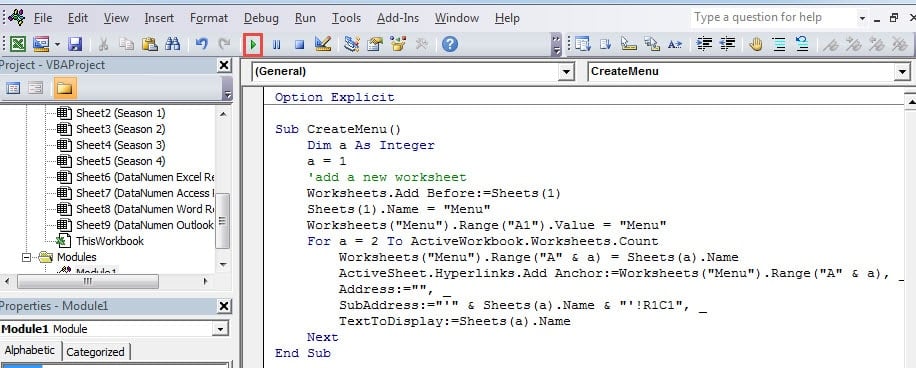
এছাড়াও, আপনি কী বোর্ডে "F5" বোতামটি টিপতে পারেন।
- এখন ওয়ার্কশিটের ইন্টারফেসে ফিরে আসুন।

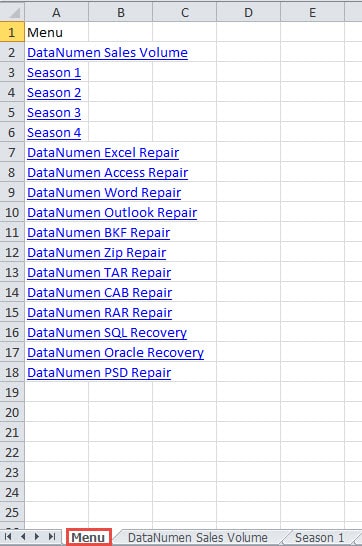
কর্মপুস্তকে "মেনু" নামে একটি নতুন কার্যপত্রক রয়েছে। এবং সমস্ত শীটের নাম সংশ্লিষ্ট হাইপারলিংক সহ ওয়ার্কশিটে তালিকাভুক্ত করা হয়েছে। এই পদ্ধতি থেকে, আপনি দ্রুত সময়ে একটি ক্যাটালগ সহজেই তৈরি করতে পারেন।
দুটি পদ্ধতির মধ্যে একটি তুলনা
আমাদের আগের নিবন্ধে হাইপারলিংকের মাধ্যমে কীভাবে আপনার এক্সেলে একটি ক্যাটালগ তৈরি করবেন, আমরা ক্যাটালগটি ম্যানুয়ালি যুক্ত করি। এবং আমরা নীচের সারণিতে দুটি পদ্ধতির পার্থক্য তুলনা করব।
| তুলনা | ম্যানুয়ালি একটি ক্যাটালগ তৈরি করুন | ভিবিএ পদ্ধতি ব্যবহার করুন |
| সুবিধা | 1. প্রতিটি এক্সেল ব্যবহারকারী সহজেই এই পদ্ধতিটি ব্যবহার করতে পারেন।
২. ভিবিএ সম্পর্কে আপনার যদি কোন জ্ঞান না থাকে তবে আপনি এই পদ্ধতিটি ব্যবহার করতে পারেন। |
1. ভিবিএ পদ্ধতিগুলির মাধ্যমে, আপনি কেবলমাত্র একটি ক্লিক দিয়ে এই কাজটি শেষ করতে পারেন।
2. অন্যান্য প্রয়োজনীয়তা পূরণের জন্য আপনি ভিবিএ কোডগুলিও পরিবর্তন করতে পারেন। |
| অসুবিধা | 1. যদি ওয়ার্কবুকে অনেকগুলি কার্যপত্রক থাকে তবে আপনি অবশ্যই হাইপারলিঙ্কগুলি সন্নিবেশ করানোর জন্য অনেক সময় ব্যয় করবেন।
২. আপনার একে একে হাইপারলিঙ্কগুলি বেছে নেওয়া দরকার এবং এটি সহজেই ভুলগুলির দিকে পরিচালিত করবে। |
1. আপনি যদি ভিবিএ কোডগুলির সাথে পরিচিত না হন তবে কোডগুলি চালানোর সময় আপনি সমস্যার সাথে মিল পাবেন।
২. ভিবিএ কোডগুলি ব্যবহার করা কাজটিকে জটিল করে তুলবে। |
এক্সেলে অপ্রত্যাশিত পরিস্থিতি মোকাবেলা করুন
আপনার কাজ শেষ করতে যদি আপনি প্রায়শই এক্সেল ব্যবহার করেন, তবে আপনি অনিবার্যভাবে কিছু ত্রুটির সম্মুখীন হবেন। বেশিরভাগ সময়, আপনি এক্সেল বন্ধ করে আবার চালু করতে পারেন। এর ফলে, সেই ছোটখাটো ত্রুটিগুলো দূর হয়ে যাবে। তবে, এক্সেলের কিছু ভুলের কারণে ফাইলটি মারাত্মকভাবে নষ্ট হয়ে যেতে পারে। এবং এর ফলাফল অকল্পনীয় হতে পারে। এই মুহূর্তে, আপনি xls ডেটা সমস্যা মেরামত আমাদের দক্ষ সরঞ্জাম দ্বারা। এই কার্যকর সরঞ্জামটির সাহায্যে, আপনাকে পুনরুদ্ধারের প্রক্রিয়াটি শেষ হওয়ার জন্য অপেক্ষা করা একমাত্র জিনিস।
লেখকের ভূমিকা:
আন্না মা এর মধ্যে একটি তথ্য পুনরুদ্ধার বিশেষজ্ঞ DataNumen, ইনক। যা তথ্য পুনরুদ্ধারের প্রযুক্তিগুলির সহ বিশ্বের শীর্ষস্থানীয় মেরামত ডক ডেটা ক্ষতি এবং আউটলুক মেরামত সফ্টওয়্যার পণ্য। আরো তথ্যের জন্য, যান WWW.datanumen.com