
এক্সেলে অসংখ্য বৈশিষ্ট্য রয়েছে যা আমাদের জন্য খুব সহায়ক এবং কার্যকর। এবং এই ব্লগে, আমরা সংখ্যার ফর্ম্যাট সম্পর্কে দুটি এক্সেল টিপস প্রবর্তন করব।
কখনও কখনও আপনি যেমন একটি অবস্থা পাবেন: একটি সংখ্যার দৈর্ঘ্য 12 টির চেয়ে বড় বা সমান। ফলস্বরূপ, এটি স্বয়ংক্রিয়ভাবে বিজ্ঞানের স্বরলিপিতে পরিবর্তিত হবে। উদাহরণস্বরূপ, 100,000,000,000 সংখ্যা 1E + 11 এ পরিবর্তিত হবে। একটি সংখ্যার অঙ্কগুলি দেখানোর জন্য, আমরা নিম্নলিখিত পাঠ্যে দুটি এক্সেল টিপস সরবরাহ করি।
ছাত্র সংখ্যা একটি উদাহরণ
এই উদাহরণে, শিক্ষার্থীর সংখ্যার দৈর্ঘ্য 12 ডিজিট হয়।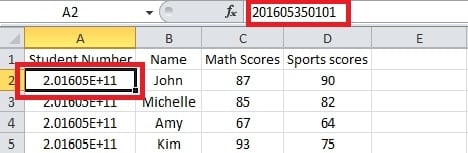
আপনাকে "A2" ঘরে ক্লিক করতে হবে। এবং সংখ্যাটি সূত্র বারে রয়েছে। সুতরাং নীচে পুরো সংখ্যাটি দেখানোর দুটি টিপস আসবে।
টিপ 1: ফর্ম্যাট ঘরগুলি
এই টিপটিতে আপনার ঘরের বিন্যাসটি সেট করতে হবে।
- সবার আগে, ঘরটি নির্বাচন করুন যেখানে আপনি নিজের নম্বরটি ইনপুট করতে চান।

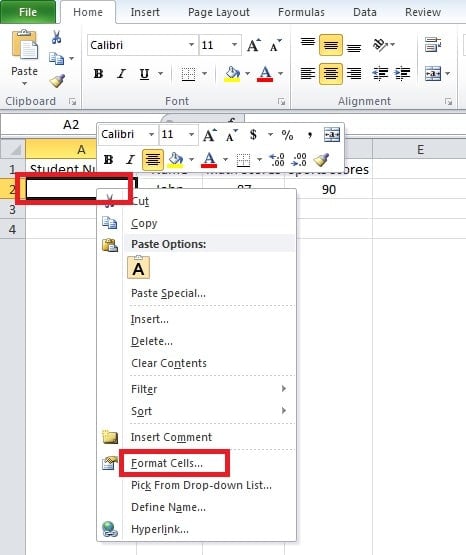
- এই ঘরে ডান ক্লিক করুন। এবং তারপরে আপনি একটি নতুন পপ-আপ মেনু দেখতে পাবেন।
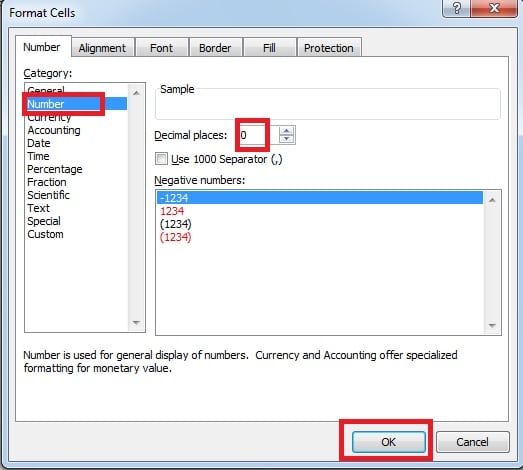
- এই মেনুতে, "ফর্ম্যাট ঘর" বিকল্পটি ক্লিক করুন। এবং তারপরে "ফর্ম্যাট ঘর" এর উইন্ডো পপ আপ হবে।

- বিভাগের তালিকায়, "সংখ্যা" নির্বাচন করুন।
- দশমিক স্থানের জন্য "0" সেট করুন।
- এবং তারপরে "ওকে" ক্লিক করুন।

- নম্বরটি ইনপুট করুন। এবং এখন আপনি সম্পূর্ণ নম্বর দেখতে পারেন।

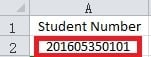
অতএব, অন্যান্য সংখ্যা ইনপুট করতে, আপনি এইভাবে ব্যবহার করতে পারেন।
টিপ ২: অ্যাপস্ট্রফি যোগ করুন
পূর্ববর্তী টিপ বাদে এখানে আমরা অন্য একটি পদ্ধতি প্রবর্তন করব।
- লক্ষ্য সেলটিতে ক্লিক করুন।
- সংখ্যাটির শুরুতে অ্যাপস্ট্রফিটি বসান।

- কীবোর্ডে "এন্টার" টিপুন। ফলস্বরূপ, আপনি নম্বরটি সম্পূর্ণ দেখতে পাবেন see

তবে আপনি দেখতে পাবেন যে ঘরের উপরের বাম দিকে একটি ছোট সবুজ ত্রিভুজ রয়েছে।
এটি কারণ এক্সেল মনে করে যে কোনও ভুল আছে। সুতরাং, যদি সংখ্যাটি গণনার জন্য না হয় তবে আপনি এই টিপটি ব্যবহার করতে পারেন। অন্যদিকে, আপনাকে প্রথম পদ্ধতিটি ব্যবহার করা দরকার।
সেটিংয়ের পরে, কখনও কখনও আপনি দেখতে পাবেন যে সংখ্যাটি "#" তে পরিবর্তিত হয়।
যদি এই অবস্থাটি ঘটে থাকে তবে মূল কারণটি কোষের প্রস্থের উপর। আপনি আমাদের আগের নিবন্ধগুলি উল্লেখ করতে পারেন: কীভাবে আপনার ওয়ার্কশিটে লুকানো বিষয়বস্তু প্রদর্শন করতে হয়
এক্সেল ফাইল দুর্নীতির সমাধান করুন
এক্সেল ব্যবহারের ক্ষেত্রে, কখনও কখনও আপনি ডেটা বিপর্যয়ের সম্মুখীন হন। ফলস্বরূপ, আপনি কিছু ক্ষতি হতে হবে। খারাপ ফলাফল এড়াতে, আপনি এটিকে পুনরুদ্ধারের সরঞ্জাম প্রস্তুত করতে পারেন এক্সেল মেরামত নথি পত্র. সফ্টওয়্যারটি খুব সহায়ক হতে পারে এবং বিশ্বাসযোগ্য।
লেখকের ভূমিকা:
আন্না মা এর মধ্যে একটি তথ্য পুনরুদ্ধার বিশেষজ্ঞ DataNumen, ইনক। যা তথ্য পুনরুদ্ধারের প্রযুক্তিগুলির সহ বিশ্বের শীর্ষস্থানীয় শব্দ পুনরুদ্ধার এবং আউটলুক মেরামত সফ্টওয়্যার পণ্য। আরো তথ্যের জন্য, যান WWW.datanumen.com