
Bu yazıda VBA vasitəsilə birdən çox Word sənədini cəld birləşdirməyin 2 yolunu sizinlə bölüşməkdən məmnunuq.
Word-də istifadəçiyə bir neçə sənədi birləşdirməyə və ya birləşdirməyə kömək edən standart daxili xüsusiyyət var. Təfərrüatlar bu məqalədə izah olunur: Birdən çox Word Sənədini Necə Birləşdirmək və Birləşdirmək olar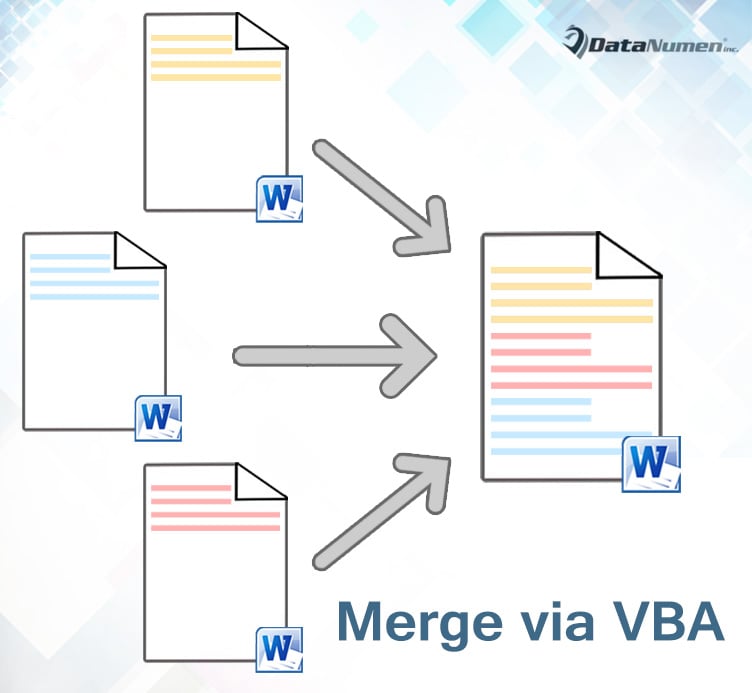
Bu üsulla bir neçə klik etməlisən və növbəti sənədin məzmunu həmişə əvvəlki sənəddən dərhal sonra gəlir. Buna görə də biz sizə bunun daha sürətli yollarını təklif etmək istəyirik.
Metod 1: Seçilmiş sənədləri birinə birləşdirin
- İlk növbədə, yeni boş sənəd yaradın.
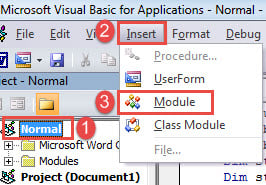
- “Alt+ F11” düymələrini basaraq Word-də VBA redaktorunu işə salın.
- Sonra "Normal" düyməsini basın.
- Sonra "Daxil et" düyməsini basın.
- Və "Modul" seçin.

- Redaktə sahəsini açmaq üçün yeni modulun üzərinə iki dəfə klikləyin.
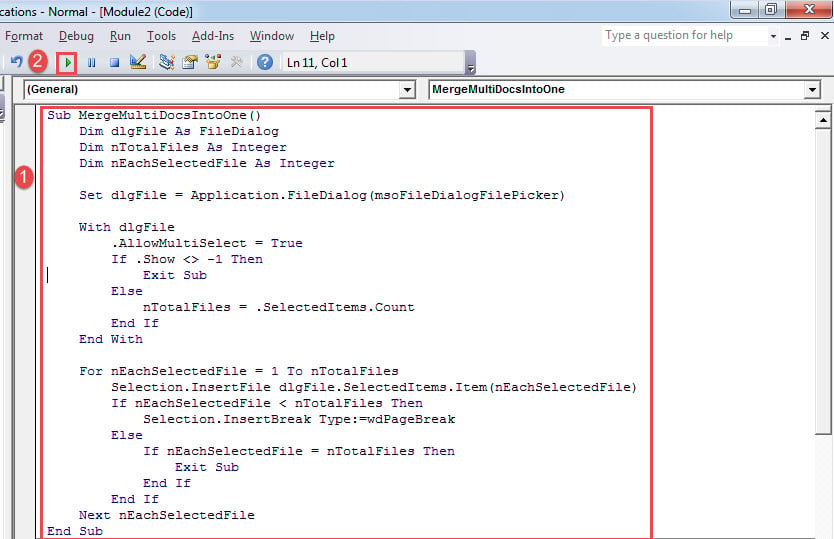
- Aşağıdakı makronu oraya yapışdırın:
Sub MergeMultiDocsIntoOne()
  Dim dlgFile As FileDialog
  Dim nTotalFiles As Integer
  Dim nEachSelectedFile As Integer

  Set dlgFile = Application.FileDialog(msoFileDialogFilePicker)

  With dlgFile
    .AllowMultiSelect = True
    If .Show <> -1 Then
      Exit Sub
    Else
      nTotalFiles = .SelectedItems.Count
    End If
  End With

  For nEachSelectedFile = 1 To nTotalFiles
    Selection.InsertFile dlgFile.SelectedItems.Item(nEachSelectedFile)
    If nEachSelectedFile < nTotalFiles Then
      Selection.InsertBreak Type:=wdPageBreak
    Else
      If nEachSelectedFile = nTotalFiles Then
        Exit Sub
      End If
    End If
  Next nEachSelectedFile
End Sub
- Sonra "Çalış" düyməsini basın və ya "F5" düyməsini basın.

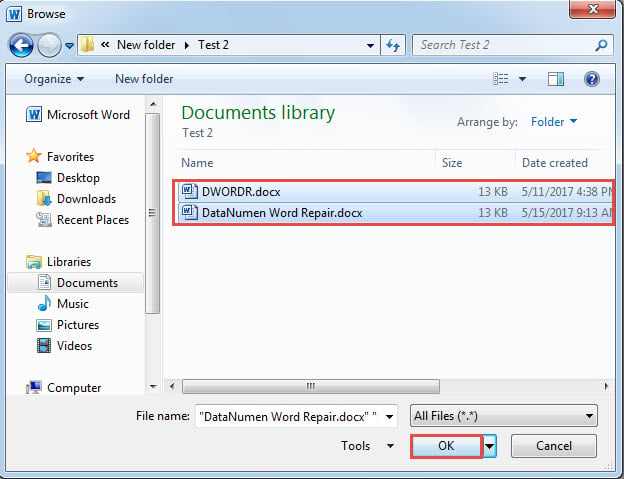
- İndi "Gözdən keçir" pəncərəsində "Ctrl" düyməsini basaraq birdən çox fayl seçin və "OK" düyməsini basın.

- Daha sonra seçilmiş fayllardakı bütün məzmun yeni sənəddə birləşdiriləcək və hər sənədin mətnləri yeni səhifədən başlayacaq.
Qeyd:
Qeyd etdiyimiz kimi, bu makro hər bir sənədin mətnlərini yeni səhifəyə qoyur. Lakin onların bir-birinin ardınca olmasını istəyirsinizsə, makroda bəzi kod sətirlərini dəyişə bilərsiniz. Sadəcə “If nEachSelectedFile < nTotalFiles then” sətrini tapın, onu və növbəti altı sətri də silin.
Metod 2: Qovluqdakı bütün sənədləri birinə birləşdirin
Birləşdiriləcək fayl qovluğunuz varsa, bu makro gözəl işləyəcək.
- Başlamaq üçün, 1-ci metodda təsvir edildiyi kimi makronu quraşdırın və işə salın.
- Sonra makronu bununla əvəz edin:
Sub MergeFilesInAFolderIntoOneDoc()
  Dim dlgFile As FileDialog
  Dim objDoc As Document, objNewDoc As Document
  Dim StrFolder As String, strFile As String

  Set dlgFile = Application.FileDialog(msoFileDialogFolderPicker)

  With dlgFile
    If .Show = -1 Then
      StrFolder = .SelectedItems(1) & "\"
    Else
      MsgBox ("No folder is selected!")
      Exit Sub
    End If
  End With

  strFile = Dir(StrFolder & "*.docx", vbNormal)
  Set objNewDoc = Documents.Add

  While strFile <> ""
    Set objDoc = Documents.Open(FileName:=StrFolder & strFile)
    objDoc.Range.Copy
    objNewDoc.Activate
    With Selection
      .Paste
      .InsertBreak Type:=wdPageBreak
      .Collapse wdCollapseEnd
    End With

    objDoc.Close SaveChanges:=wdDoNotSaveChanges

    strFile = Dir()
  Wend

  objNewDoc.Activate
  Selection.EndKey Unit:=wdStory
  Selection.Delete
End Sub
- "Çalış" düyməsini basaraq makronu işə salın.
- Sonra "Gözdən keçir" pəncərəsinin açıq olduğunu görəcəksiniz. Bütün sənədləri saxladığınız qovluğu seçin. Və "OK" düyməsini basın.
Eynilə, hər bir sənədin mətnləri yeni səhifədən başlayır. Onları bir-birinin ardınca yapışdırmaq üçün “.InsertBreak Type:=wdPageBreak” kod sətrini tapıb silin.
Word sənədinizi düzgün qoruyun
Word sənədlərinizi qorumağın ən yaxşı yollarından biri onların müntəzəm olaraq ehtiyat nüsxəsini çıxarmaqdır. Əlinizdə ehtiyat nüsxələri ilə heç vaxt məlumatların itirilməsindən qorxmayacaqsınız. Bundan əlavə, bir alət əldə etmək də məsləhətdir təmir docx onlardan hər hansı biri zədələnərsə.
Müəllif Giriş:
Vera Çen məlumatların bərpası üzrə mütəxəssisdir DataNumendaxil olmaqla məlumatların bərpası texnologiyaları üzrə dünya lideri olan , Inc zədələnmiş Excel və pdf proqram məhsullarının təmiri. Ətraflı məlumat üçün ziyarət edin www.datanumen.com