
Bu yazıda OCR vasitəsilə şəkillərdən və fayl çaplarından mətn çıxarmağın 2 yolu var.
Word Optical Character Recognition (OCR) funksiyasını dəstəkləyir. Bu funksiya ilə siz şəkil və ya fayl çapından mətni Word sənədinə çıxara bilərsiniz. Belə gözəl alət bizə bu mətnlərə əlavə dəyişikliklər etməyə imkan verir. Bunu etmək üçün burada 2 ətraflı yanaşma var.
Metod 1: Word 2003-də Microsoft Office Document Image Writer proqramından istifadə edin
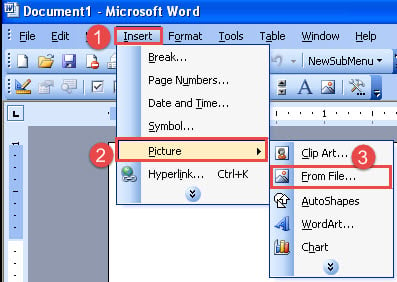
- Əvvəlcə Word 2003 proqramını açın. Menyu panelində "Daxil et" sekmesini vurun və "Şəkil" seçin.
- Sonra "Fayldan" seçin.

- Sənədə birdən çox şəkil daxil etmək üçün yuxarıdakı 2 addımı təkrarlaya bilərsiniz.
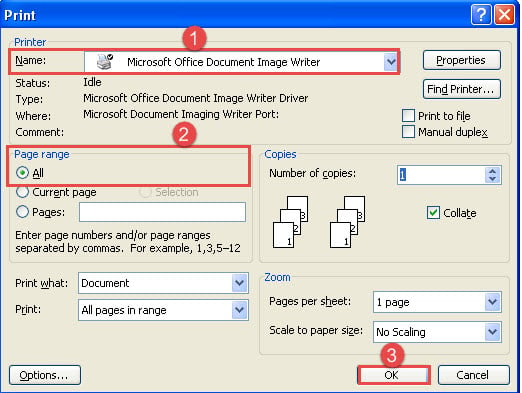
- Sonra "Çap" dialoqunu işə salmaq üçün "Fayl" və sonra "Çap et" düyməsini basın. Və ya əvəzinə "Ctrl + P" düyməsini basın.
- “Çap et” informasiya qutusunda “Microsoft Office Document Image Writer” printerini seçin.
- "Səhifə diapazonu" üçün "Hamı"nın seçildiyinə əmin olun.
- Sonra "OK" düyməsini basın.

- Açılan "Fərqli Saxla" qutusunda saxlama yerini seçin və "Saxla" düyməsini basın.
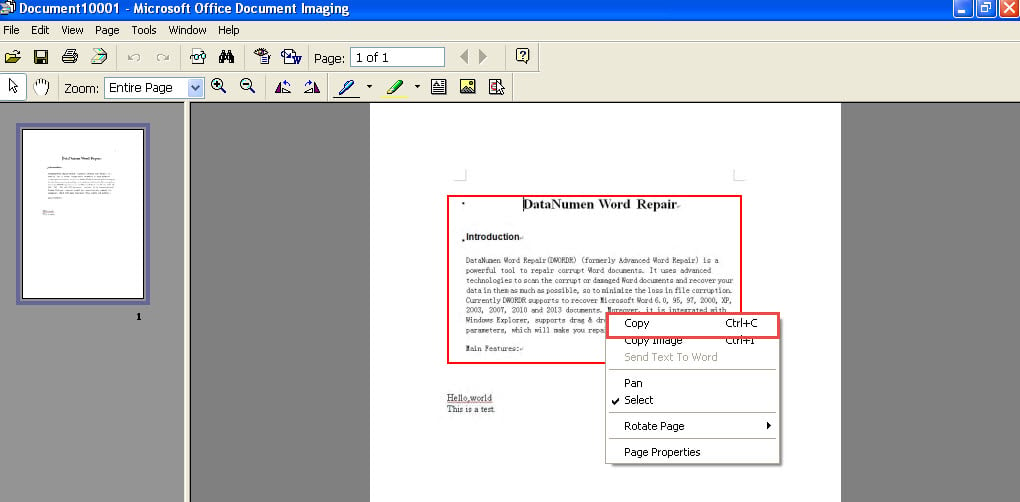
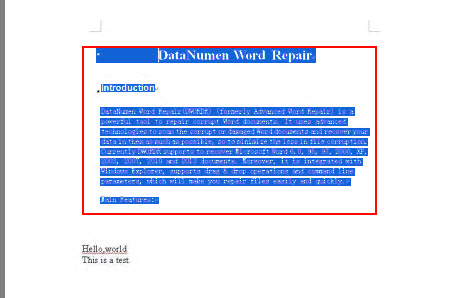
- İndi "Microsoft Office Document Imaging" pəncərəsində, çıxarılacaq mətnin yerləşdiyi bölməni daxil etmək üçün kvadrat qutu çəkmək üçün siçandan istifadə edin.

- Sonra sağ klikləyin və "Kopyala" seçin. Gördüyünüz növbəti şey, çəkdiyiniz qutudakı bütün mətnlərin seçimdədir.

- Nəhayət, Word sənədini açın və ora aşağıdakı mətni yapışdırın:

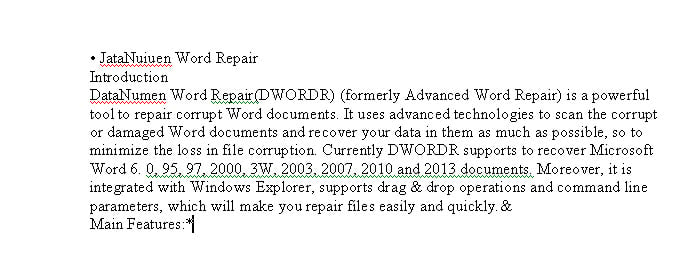
Gördüyünüz kimi, o, bütün sözləri düzgün tanıya bilmir. Ancaq yenə də onları əl ilə yazmaqdan daha sürətlidir.
Metod 2: Word 2010-da OneNote-da OCR istifadə edin
- Əvvəlcə şəkilləri Word sənədinə daxil edin.
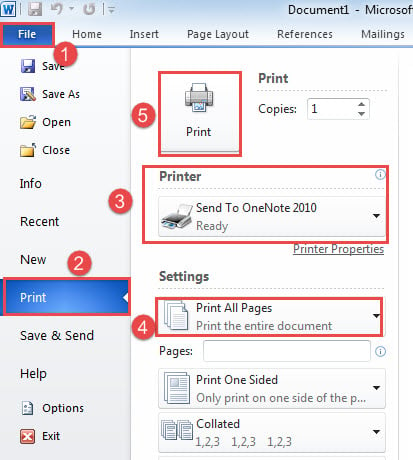
- Sonra "Fayl" tan basın və sonra "Çap et" düyməsini basın.
- Sonra “OneNote 2010-a göndər” printerini seçin.
- Və bütün səhifələri çap etməyi seçin.
- "Çap et" düyməsini basın.

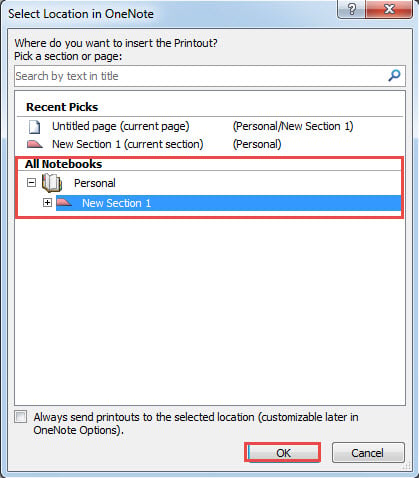
- İndi OneNote-u işə saldınız. “OneNote-da Məkan Seçin” pəncərəsində çap ediləcək məzmunu saxlamaq üçün “Adsız səhifə” və ya “Yeni Bölmə 1” seçin.
- Sonra “OK” düyməsini basın.

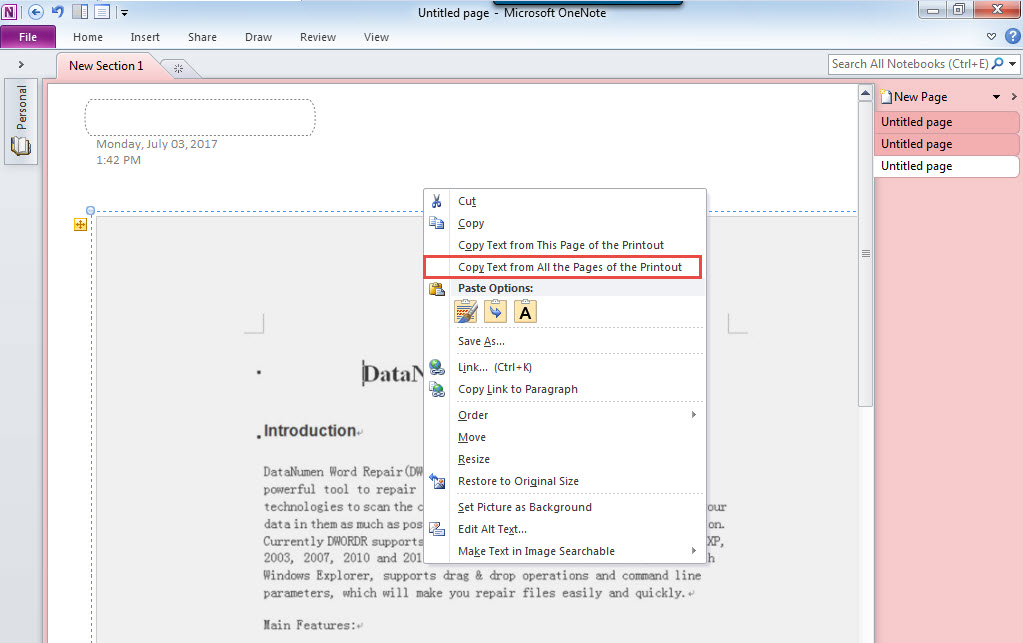
- Sonra çapı basın və sağ klikləyin.
- "Çapın bütün səhifələrindən mətni kopyalayın" seçin.

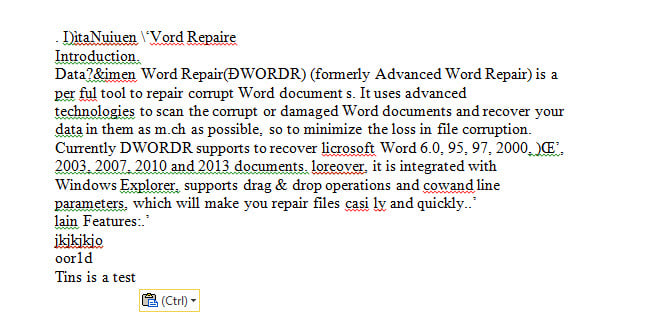
- Boş Word sənədini açın və mətni oraya yapışdırın.

Word Sənədinizi qoruyun
Word-ün korrupsiyaya qarşı immun olmadığını başa düşmək asandır. Əslində, heç bir proqram bunu etmir. Buna görə də bəzi profilaktik tədbirlərə ehtiyac var. Məsələn, siz müntəzəm olaraq sənədlərin ehtiyat nüsxəsini çıxara bilərsiniz. Bundan əlavə, düzəltmək üçün bir vasitə əldə etmək də müdrikdir pozulmuş docx.
Müəllif Giriş:
Vera Çen məlumatların bərpası üzrə mütəxəssisdir DataNumendaxil olmaqla məlumatların bərpası texnologiyaları üzrə dünya lideri olan , Inc Excel bərpası və pdf proqram məhsullarının təmiri. Ətraflı məlumat üçün ziyarət edin www.datanumen.com